دليل الميكانيكي
من استلام الطلب إلى إغلاقه — وما الذي يحتاج المشرف.
الدخول وشاشتك
كيف أدخل؟
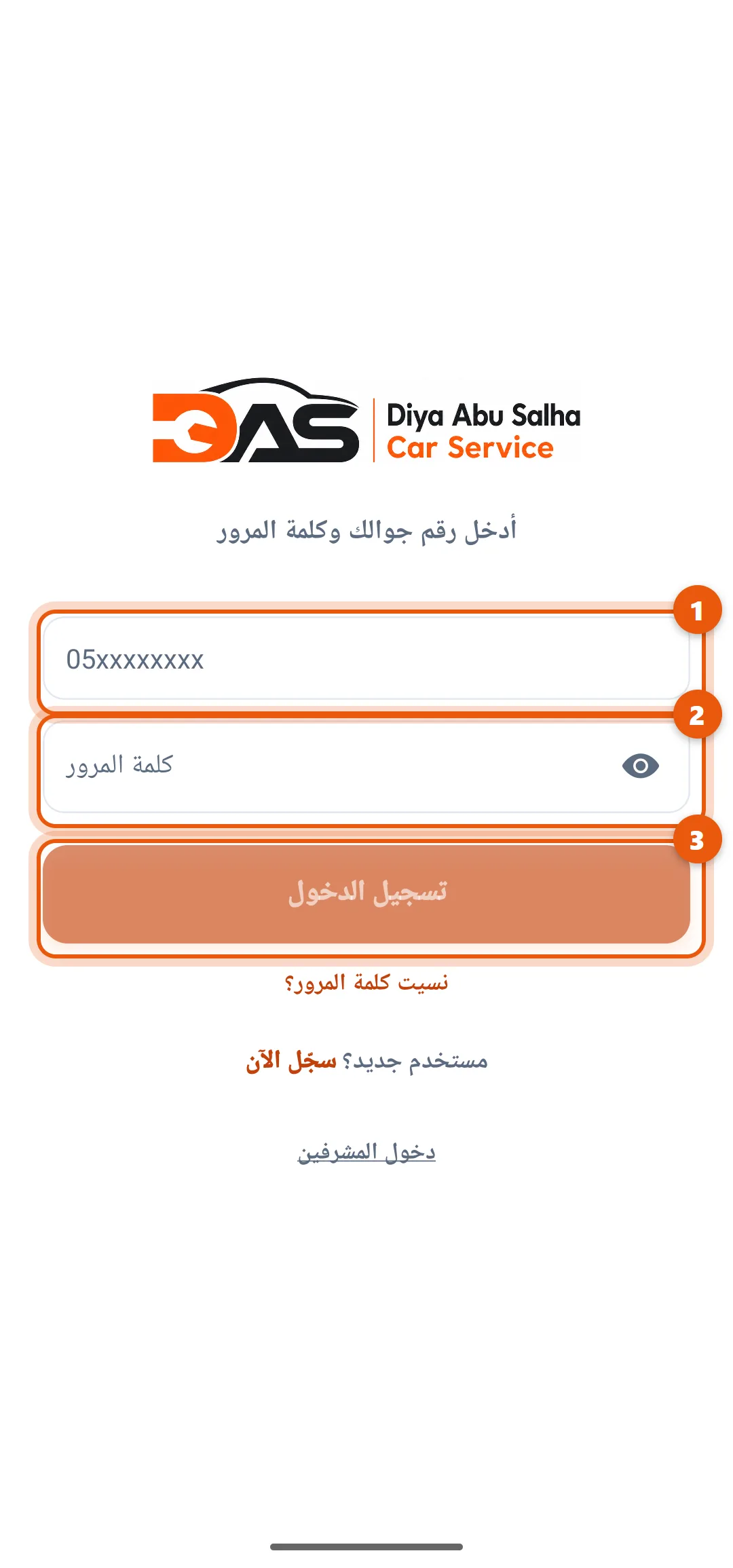
- الخطوة 1: اكتب رقم جوالك.
- الخطوة 2: اكتب كلمة المرور.
- الخطوة 3: اضغط تسجيل الدخول.
ماذا أرى في الرئيسية؟
- طلبات الشهر — ما أنهيتَه هذا الشهر.
- مسندة إليك — ما ينتظرك الآن.
- إشعارات — غير المقروء منها.
- وتحتها طلباتي المسندة.
ما التبويبات في الأسفل؟
الرئيسية · الإشعارات · الطلبات · المخزون. ولا يوجد تبويب فواتير — الفواتير للمشرف.
لماذا تظهر الأزرار أحياناً وتغيب أحياناً
لأنك تسجّل عملك على الطلبات المُسنَدة إليك وحدها. وهذه أهمّ قاعدة في الدليل، وأكثر ما سيُربكك إن لم تعرفها.
- طلب مُسنَد إليك — كل أزرار التسجيل ظاهرة وتعمل.
- طلب مُسنَد لزميلك — تقرأه وتكتب ملاحظة فقط.
- طلب غير مُسنَد لأحد — لا تستطيع تسجيل شيء عليه بعد.
طلباتك
أين أجد الطلبات التي عليّ؟
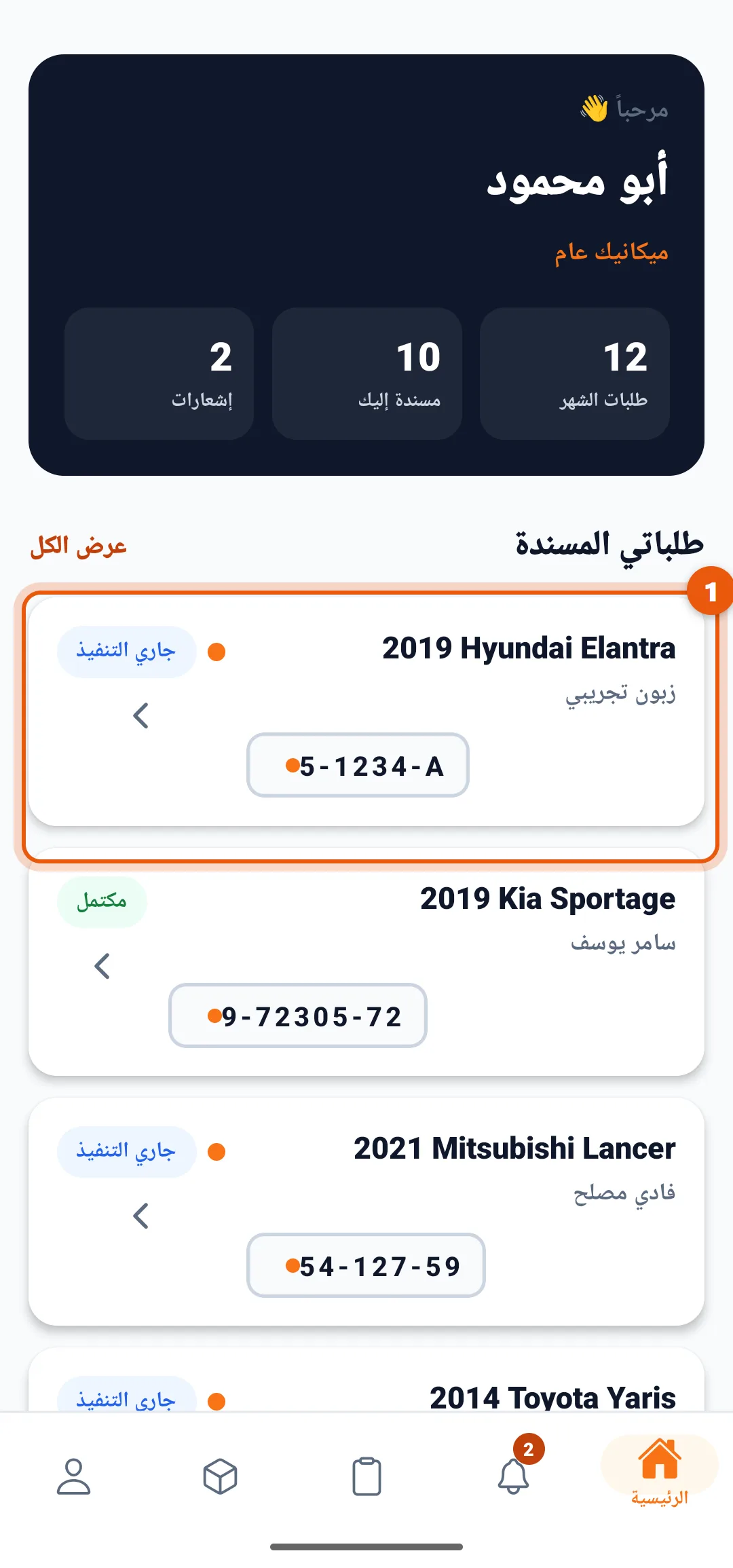
- الخطوة 1: في الشاشة الرئيسية، تحت طلباتي المسندة، اضغط على الطلب لتفتحه.
كيف أجد طلباً بسرعة؟
من تبويب الطلبات: ابحث برقم اللوحة أو اسم الزبون. ورقم اللوحة أسرع.
ما الفلاتر في الأعلى؟
الكل · انتظار · جاري · مكتمل. واسحب الشاشة لأسفل للتحديث.
كيف أبدأ طلباً جديداً؟
- اضغط طلب جديد — تفتح الكاميرا لقراءة لوحة السيارة.
- وجّهها نحو اللوحة، أو اضغط إدخال يدوي واكتب رقم اللوحة أو اسم الزبون أو هاتفه.
- اختر السيارة من النتائج.
- سجّل قراءة العدّاد — وهي اختيارية لكن لا تتركها.
- اضغط إنشاء الطلب.
وإن كان الزبون جديداً، اضغط تسجيل زبون وسيارة جديدة وأدخل بياناتهما معاً.
تسجيل عملك
بدأتُ العمل على السيارة. ماذا أضغط؟
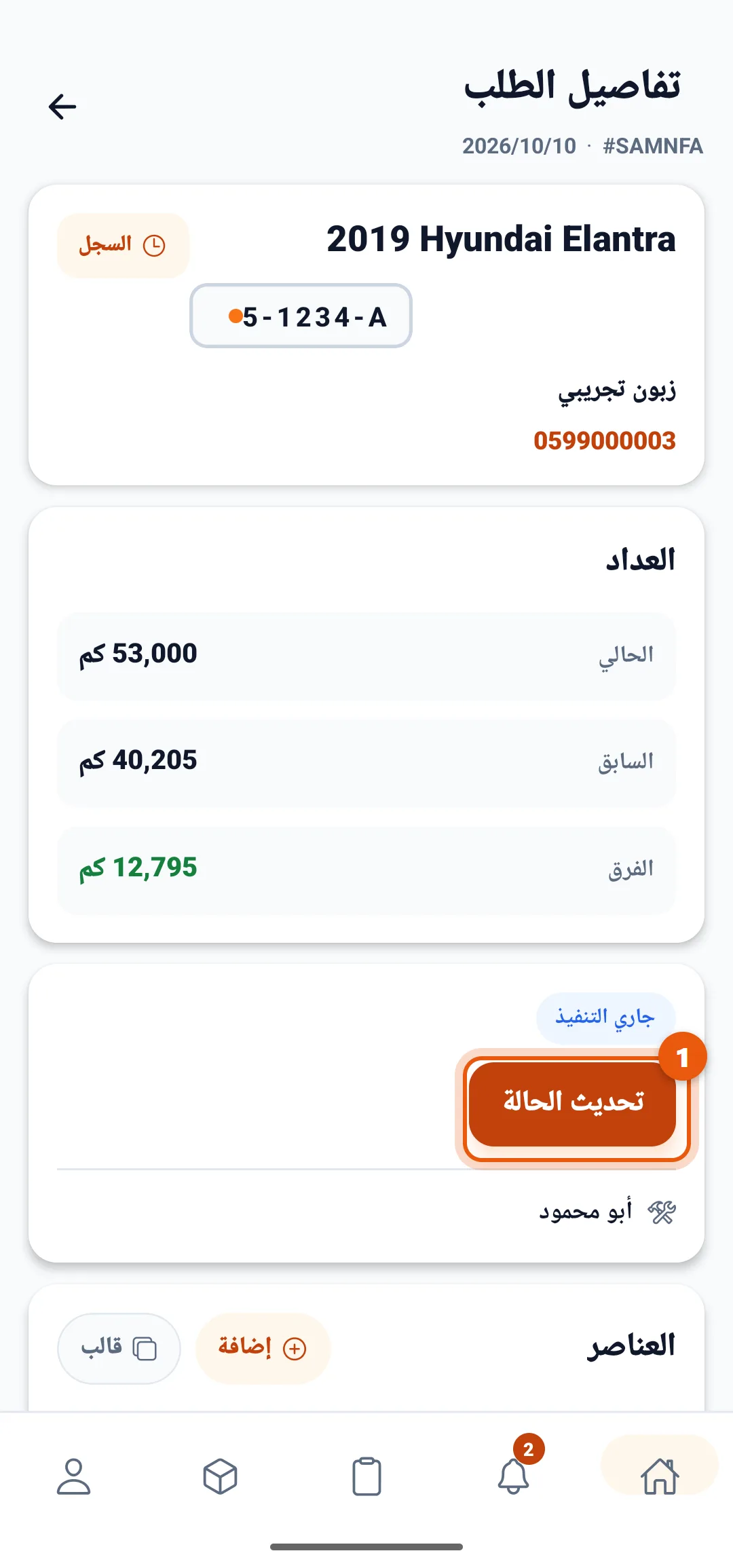
- الخطوة 1: في صفحة الطلب، اضغط تحديث الحالة.
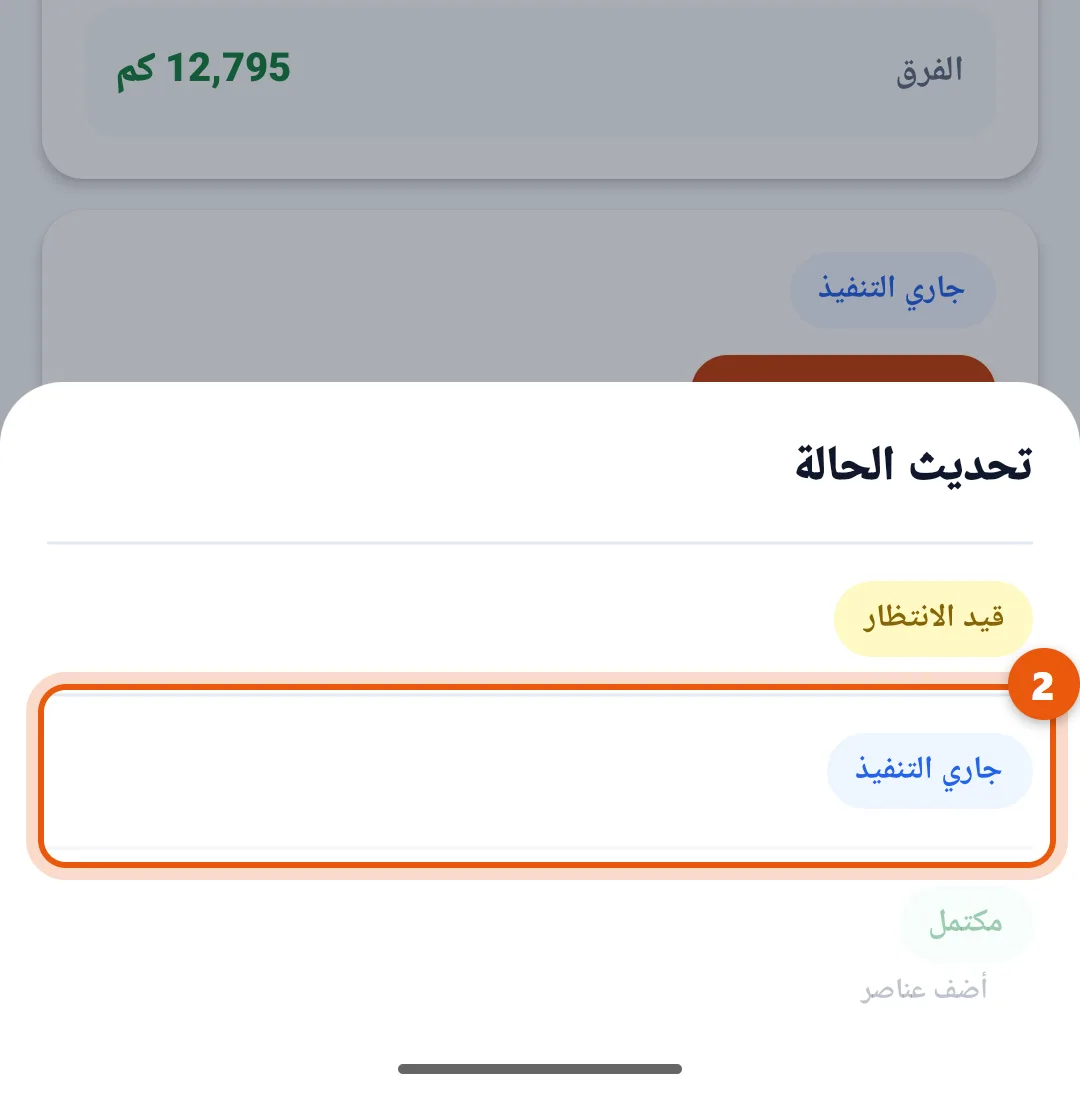
- الخطوة 2: اختر جاري التنفيذ.
كيف أسجّل قطعة ركّبتها؟
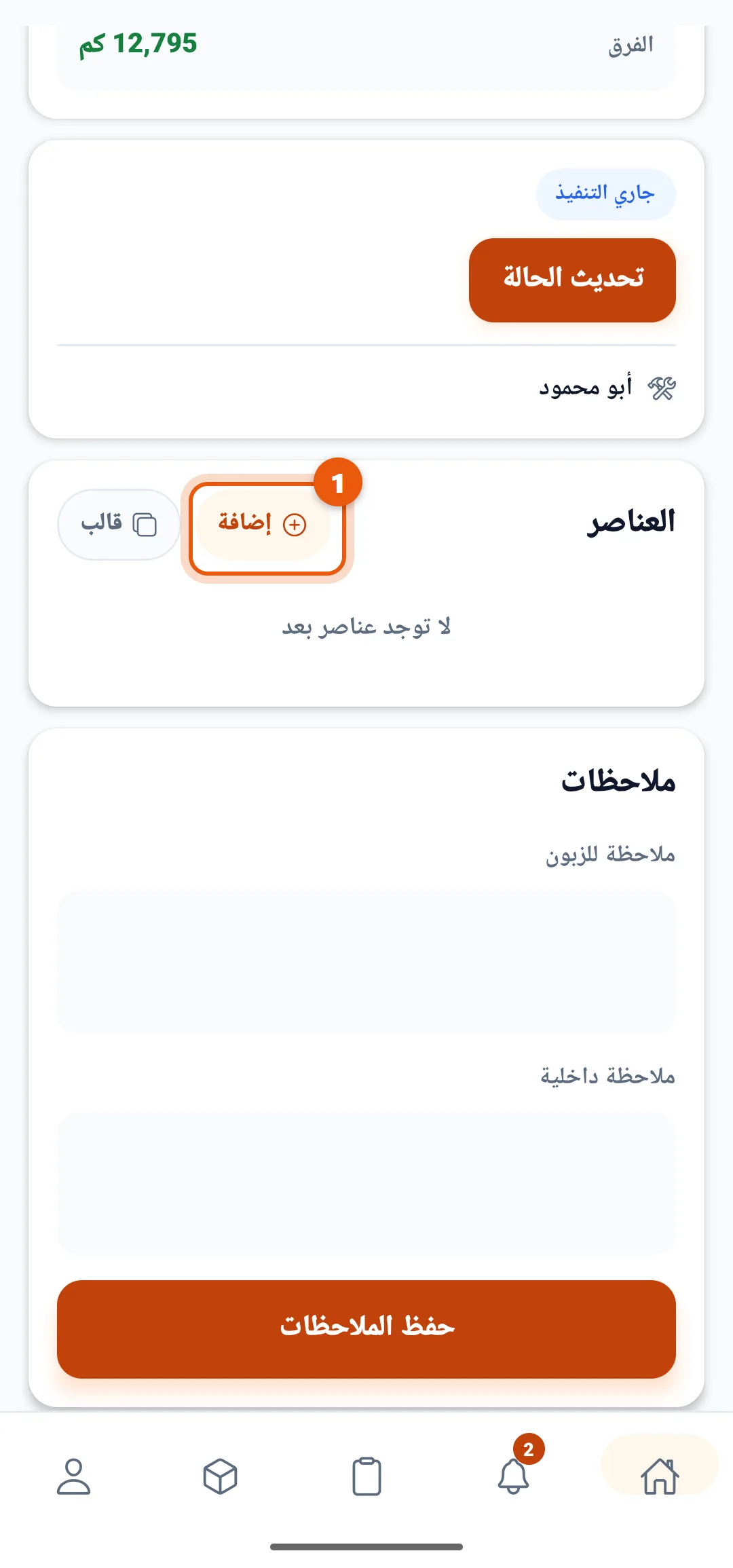
- الخطوة 1: انزل إلى العناصر واضغط إضافة.
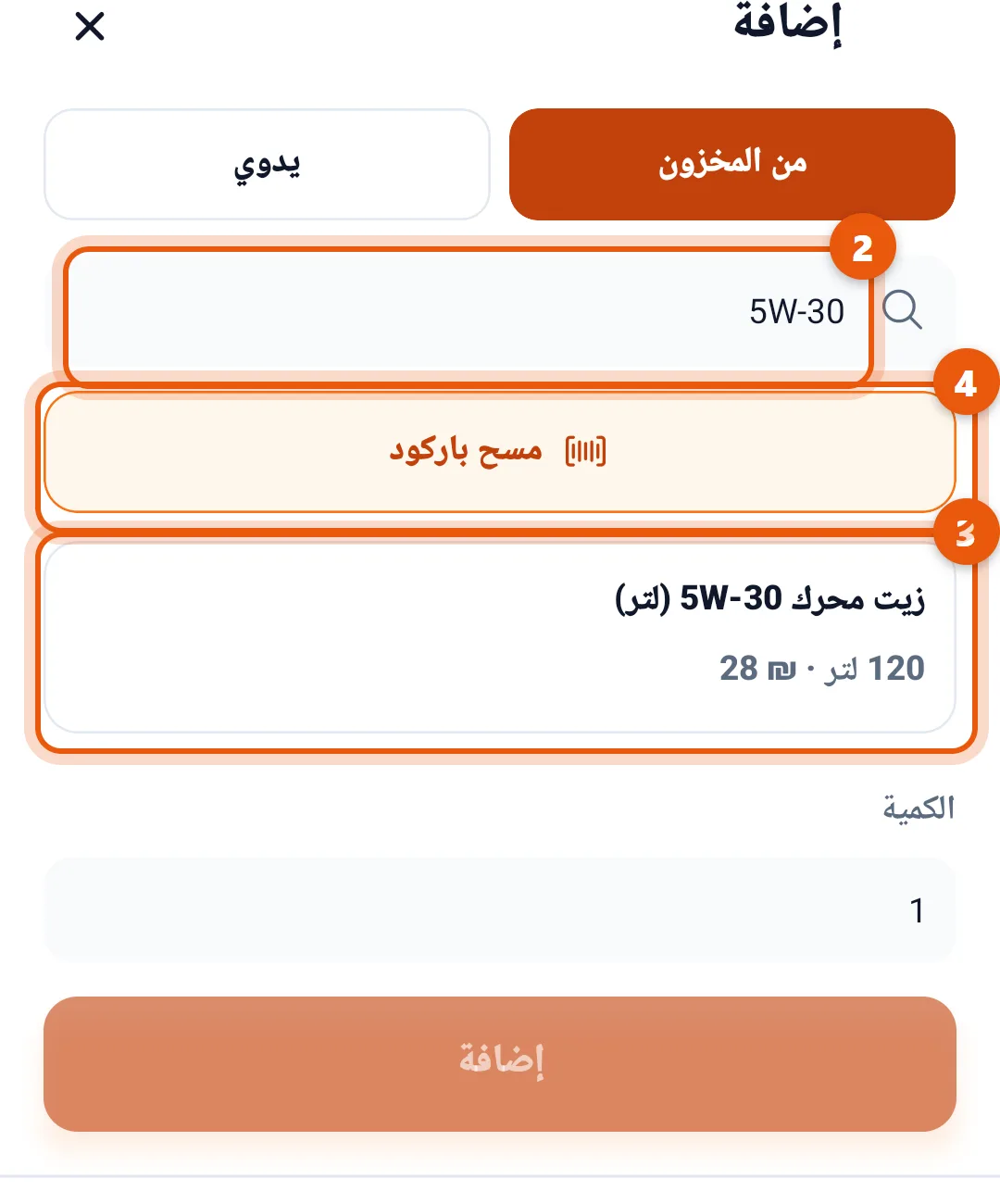
- الخطوة 2: اكتب اسم القطعة في خانة البحث.
- الخطوة 3: اضغط على القطعة. ترى تحتها الكمية المتوفّرة وسعرها.
- الخطوة 4: أو بدل الكتابة: اضغط مسح باركود ووجّه الكاميرا على رمز القطعة.
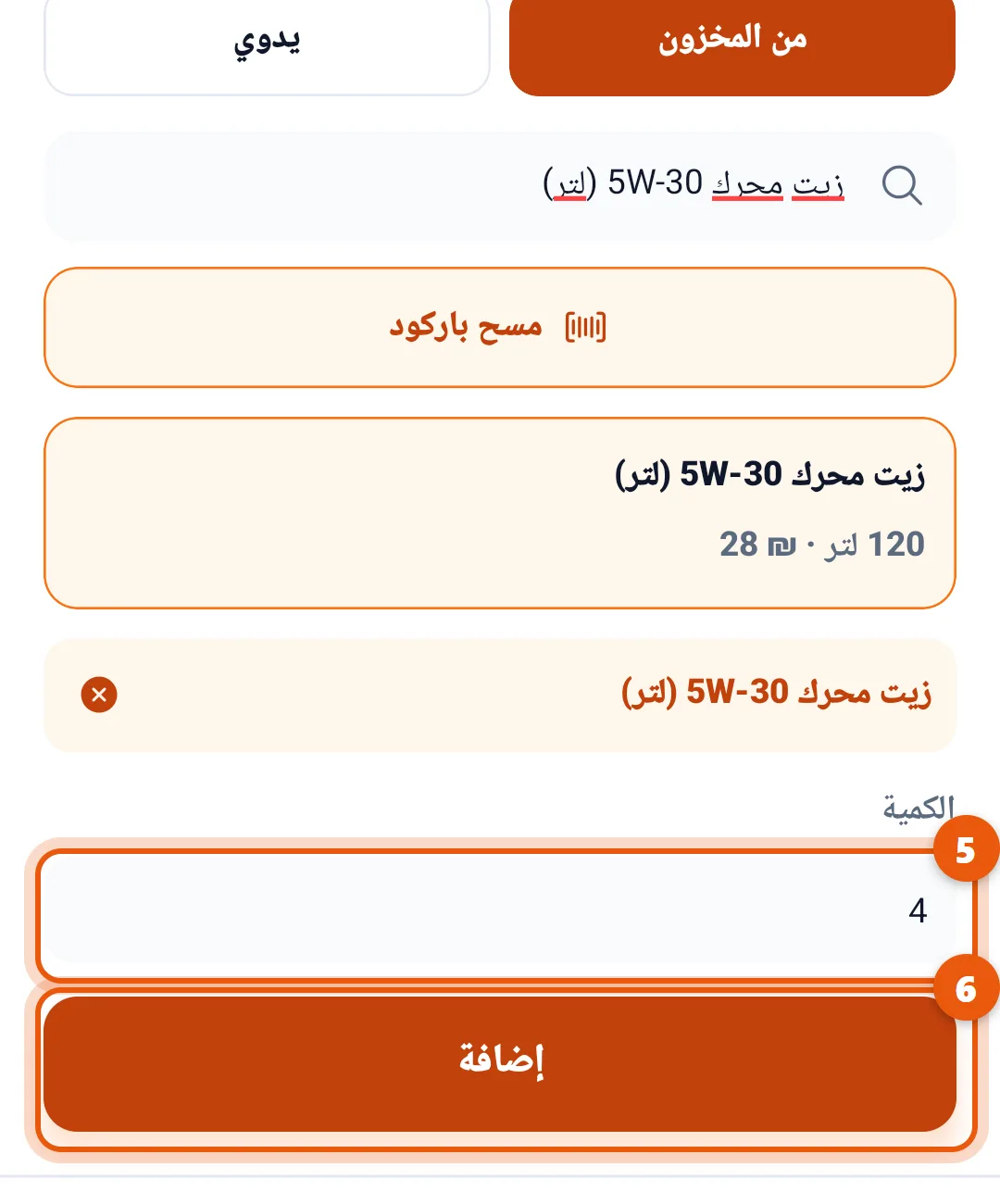
- الخطوة 5: اكتب الكمية التي ركّبتها.
- الخطوة 6: اضغط إضافة.
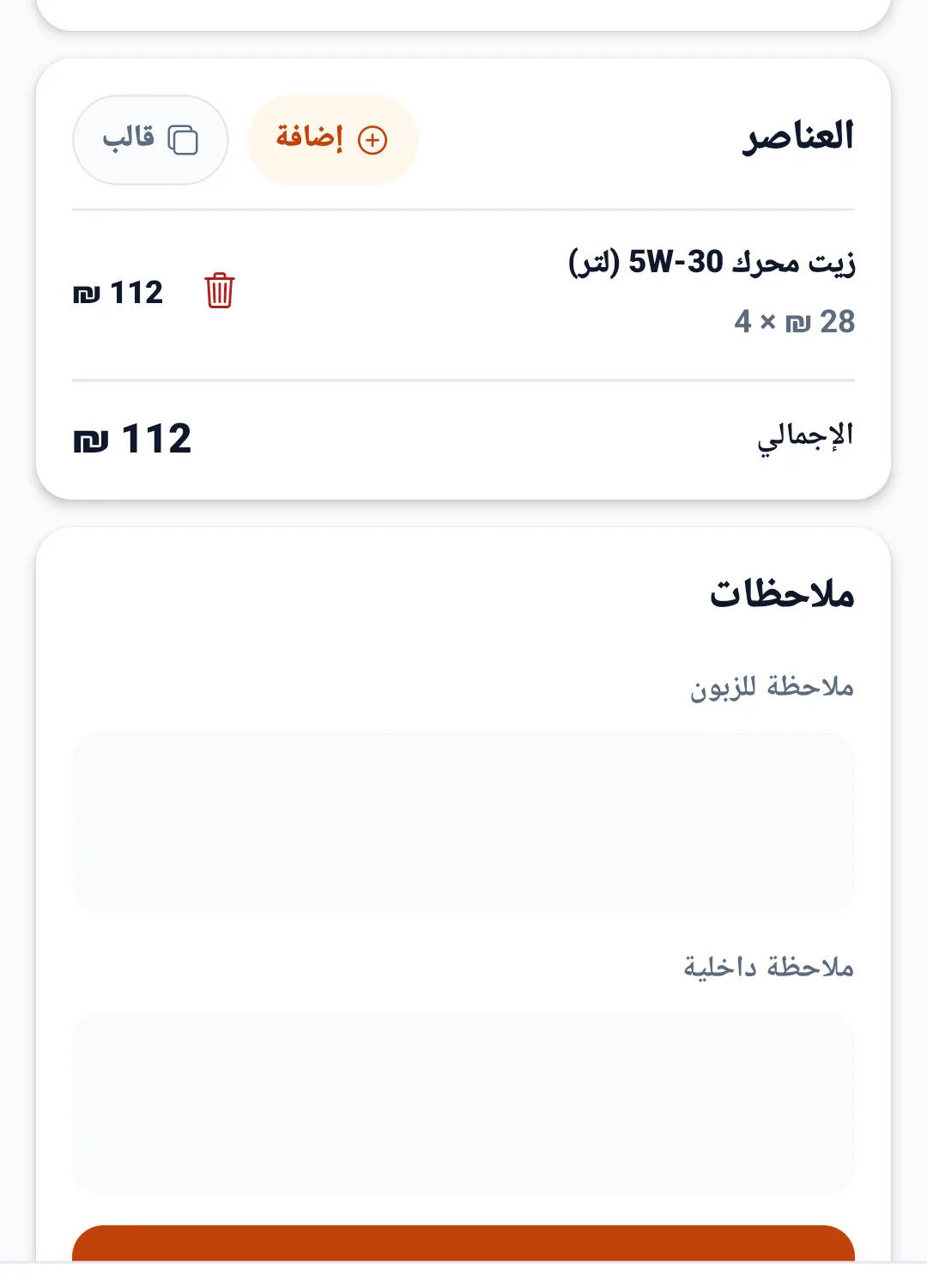
ولشيءٍ ليس في المخزون (أجرة عمل مثلاً): في نافذة الإضافة اختر يدوي واكتب الوصف والسعر. ولخدمة معروفة (تغيير زيت مثلاً): اضغط قالب بجانب إضافة، فتُضاف عناصرها دفعةً واحدة.
القطع والباركود
ما أسرع طريقة لإضافة قطعة؟
مسح باركود القطعة من داخل نافذة الإضافة. مرّر الرمز فيُضاف الصنف بسعره مباشرةً — بلا بحثٍ ولا كتابة.
وإن أردتُ فقط أن أعرف هل القطعة موجودة؟
من تبويب المخزون اضغط استعلام عن صنف بالمسح. مرّر الرموز واحداً تلو الآخر، وتُجمع النتائج في قائمة تحتك.
- متوفّر — وكميته ظاهرة.
- متوفّر لكنه بلغ الحدّ الأدنى — أخبر المشرف.
- مسجّل لكن المخزون صفر.
- مسجّل لكنه مُعطَّل — لا يظهر في الطلبات.
- غير مسجّل في النظام — باركود لا يعرفه المخزون.
إنهاء الطلب
خلصتُ الشغل. كيف أُنهي الطلب؟
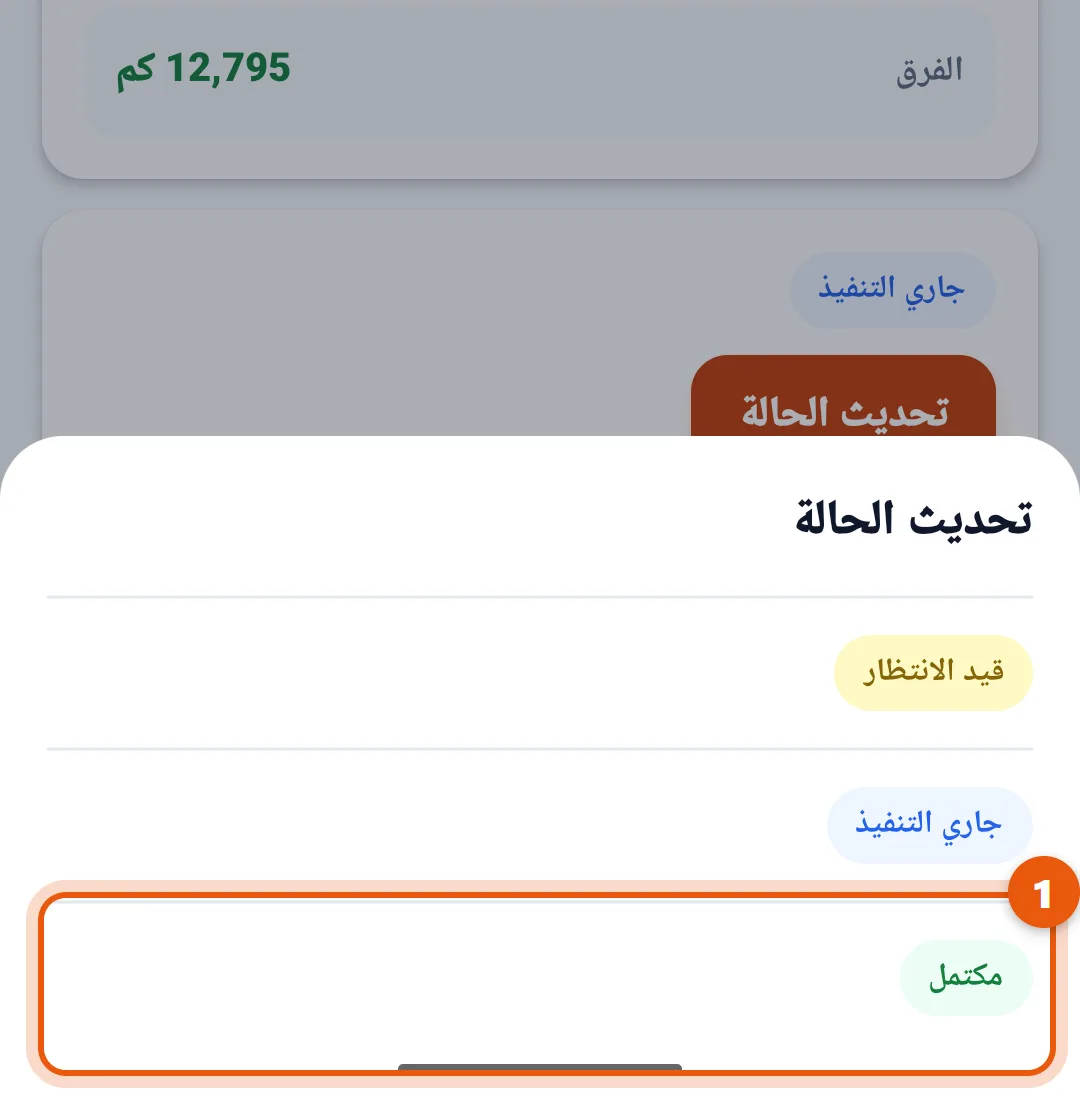
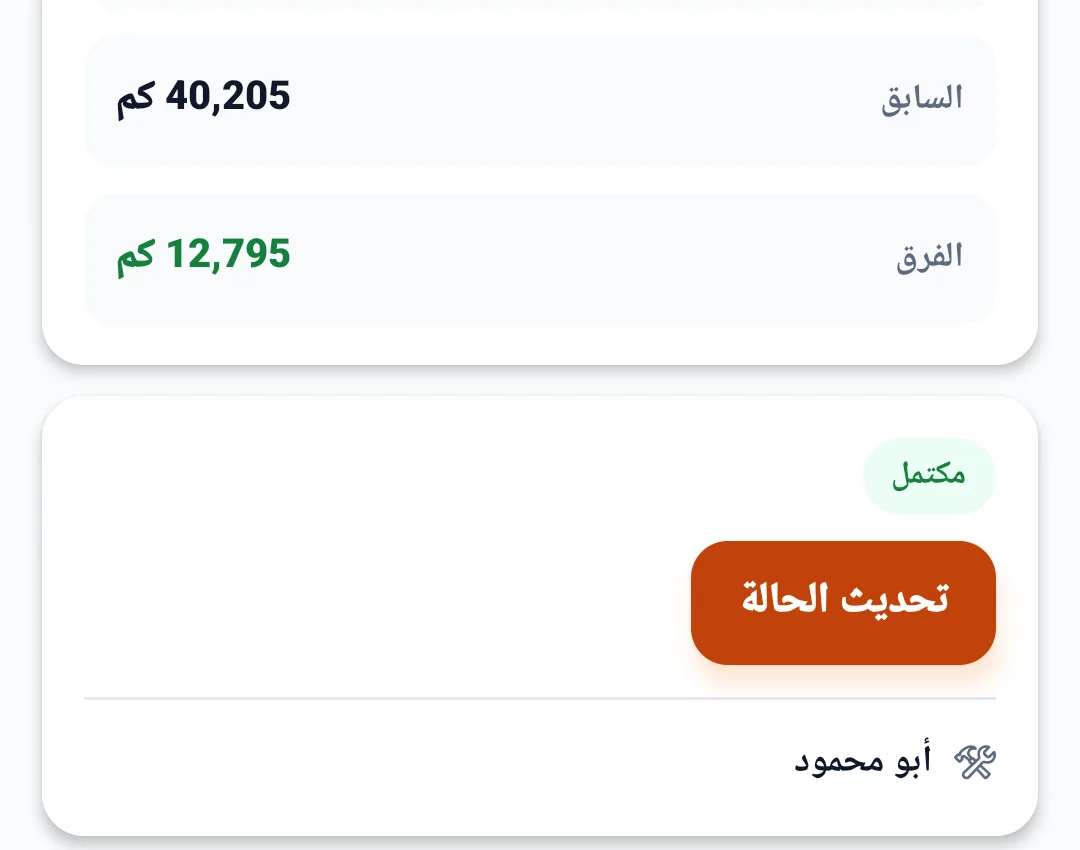
- الخطوة 1: اضغط تحديث الحالة، ثم مكتمل.
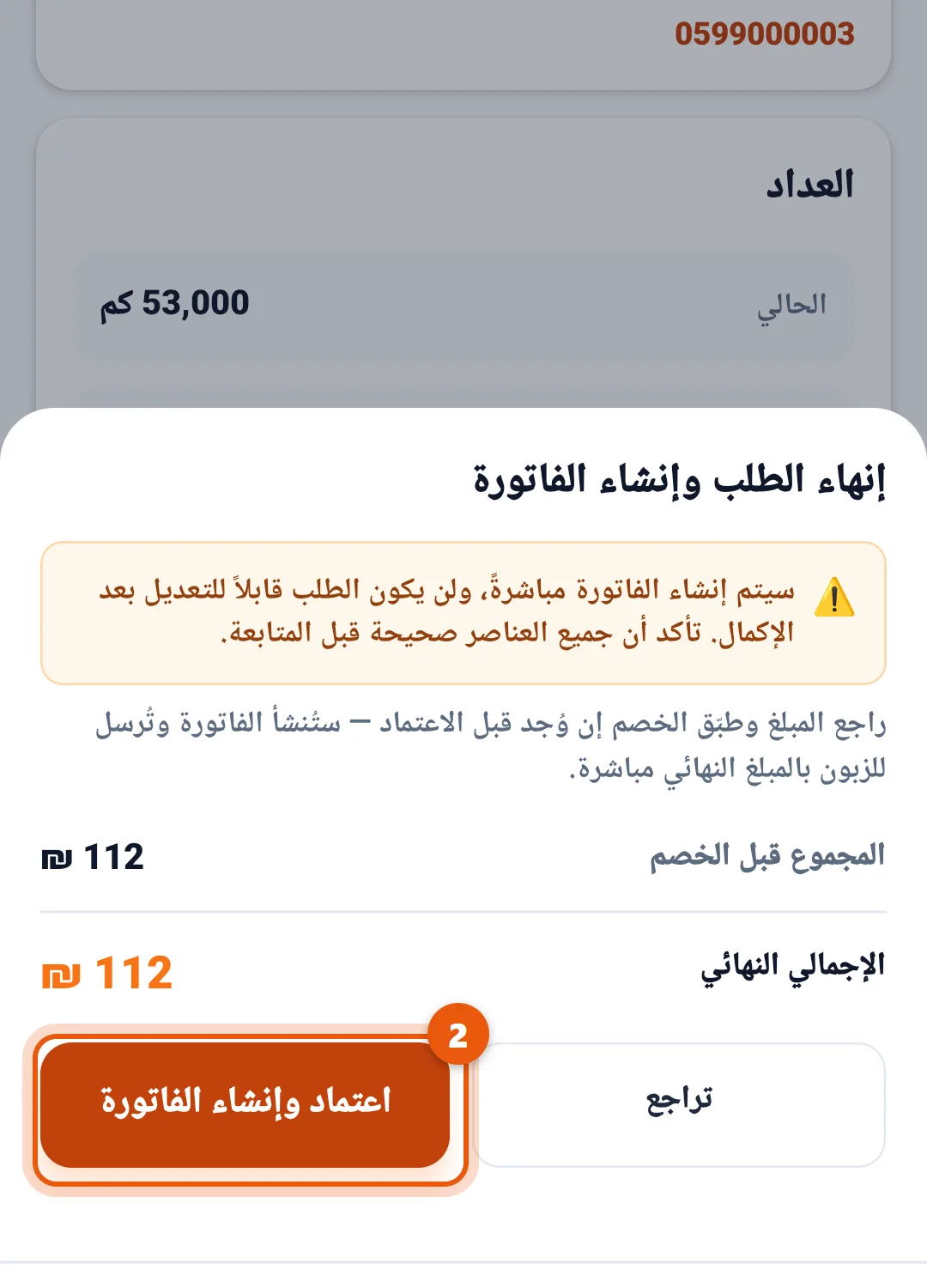
- الخطوة 2: راجع الإجمالي، ثم اضغط اعتماد وإنشاء الفاتورة.
ما يحتاج المشرف
هذه ليست أعطالاً — هي خارج صلاحيتك عمداً:
- إلغاء الطلب — يُعيد القطع إلى المخزون ويُبطل الفاتورة.
- الخصم — يمسّ المبلغ المطلوب من الزبون.
- إسناد الطلب لك أو لغيرك.
- تذكير الصيانة اليدويّ.
- تعديل المخزون — إضافة صنف أو تغيير كميته. أنت تقرأ المخزون وتصرف منه على الطلبات.
المخزون
كيف أعرف إذا كانت القطعة موجودة؟
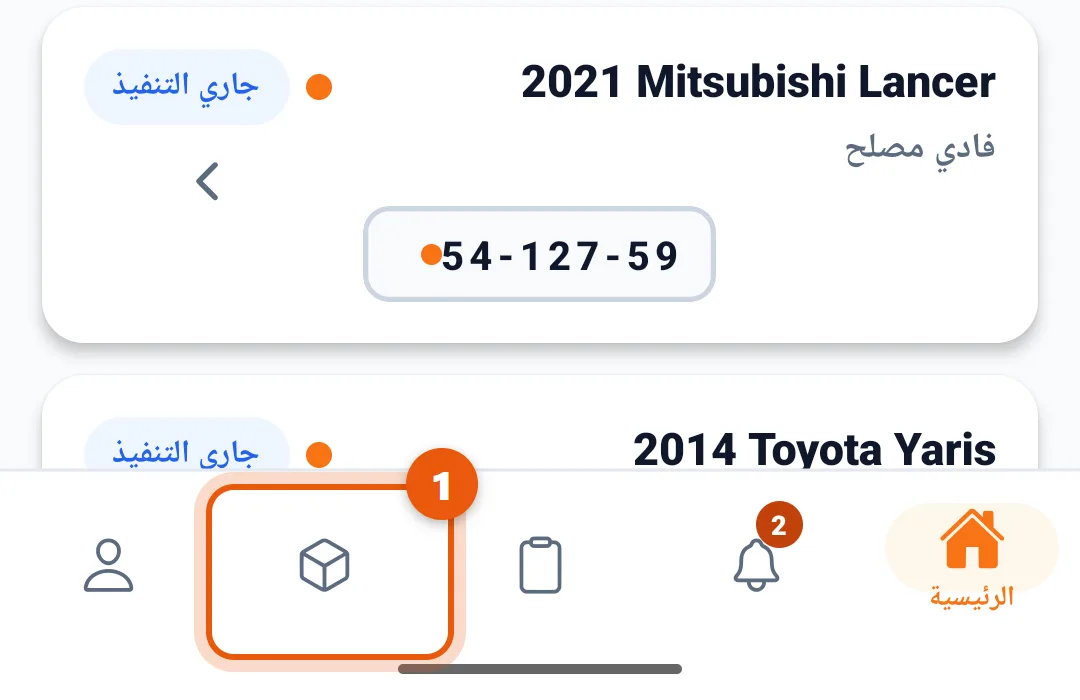
- الخطوة 1: من الشريط في أسفل الشاشة، اضغط أيقونة المخزون (الصندوق).
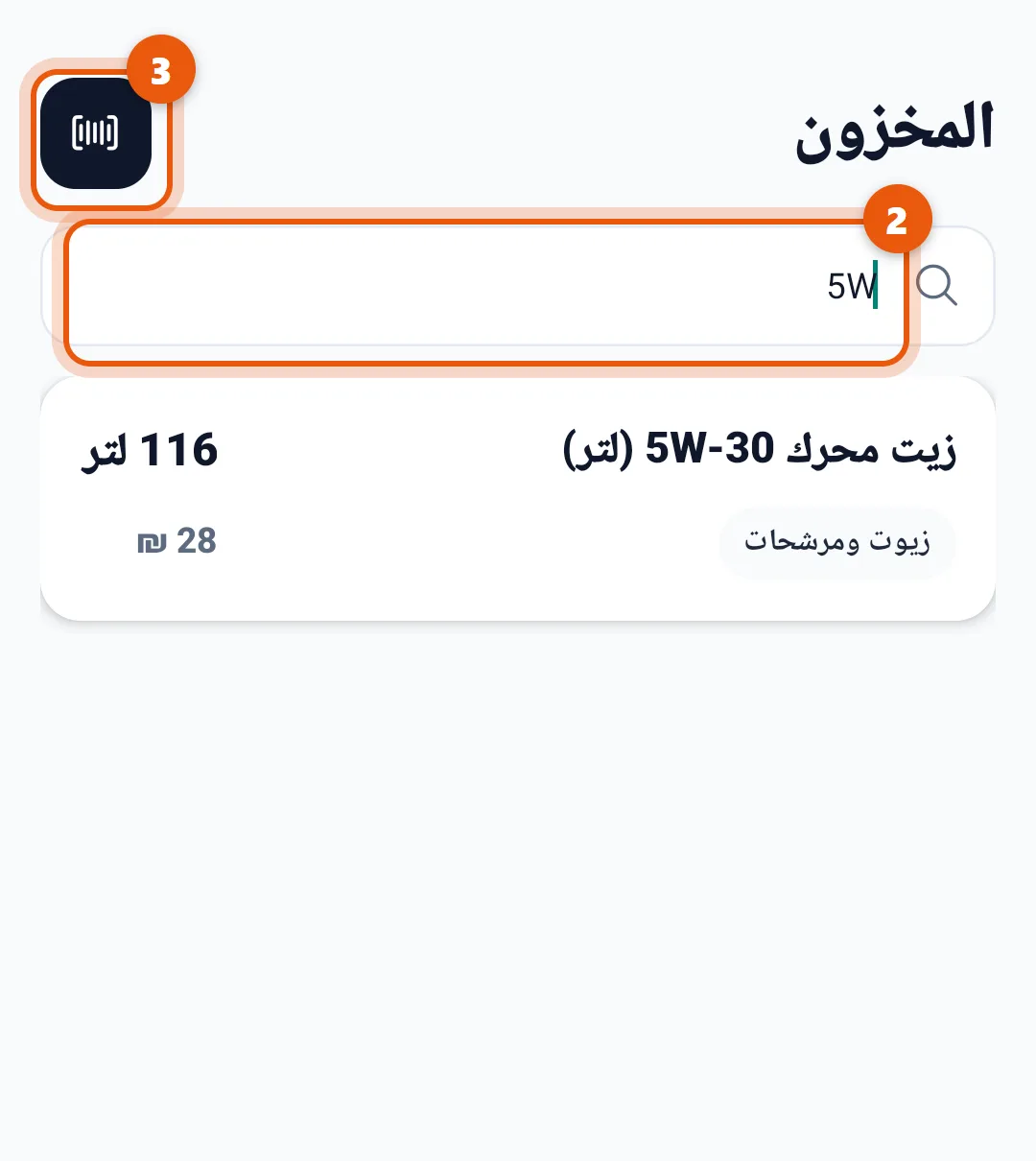
- الخطوة 2: اكتب اسم القطعة. تظهر الكمية الموجودة وسعر البيع.
- الخطوة 3: أو اضغط زرّ المسح ووجّه الكاميرا على باركود القطعة.
الملصق وسجلّ السيارة
ما ملصق QR على الزجاج؟
امسحه من مسح ملصق سيارة فتفتح لك السيارة مباشرة. أسرع من البحث باللوحة.
وإن كان الملصق جديداً؟
سيقول «هذا ملصق جديد — ابحث عن السيارة لربطه». ابحث عن السيارة واختَرها، فيُربط بها، ويصير مسحه لاحقاً يفتحها فوراً.
كيف أعرف تاريخ السيارة قبل أن أبدأ؟
من داخل الطلب اضغط السجل، أو من سجلّ السيارة وابحث باللوحة. سترى الزيارات السابقة، والمسافة بين كلّ زيارتين، وإجمالي التكلفة، وآخر قراءة عدّاد.
الملاحظات
في كل طلب حقلان، والفرق بينهما مهمّ:
- ملاحظة للزبون — يقرأها الزبون. اكتب فيها ما يحتاج معرفته.
- ملاحظة داخلية — للورشة وحدها. اكتب فيها ما يحتاجه زميلك أو أنت في الزيارة القادمة.