دليل الزبون
كل ما تحتاجه لمتابعة سيارتك — من فتح الحساب إلى قراءة الفاتورة.
حسابك: الإنشاء والدخول
كيف أفتح حساباً؟
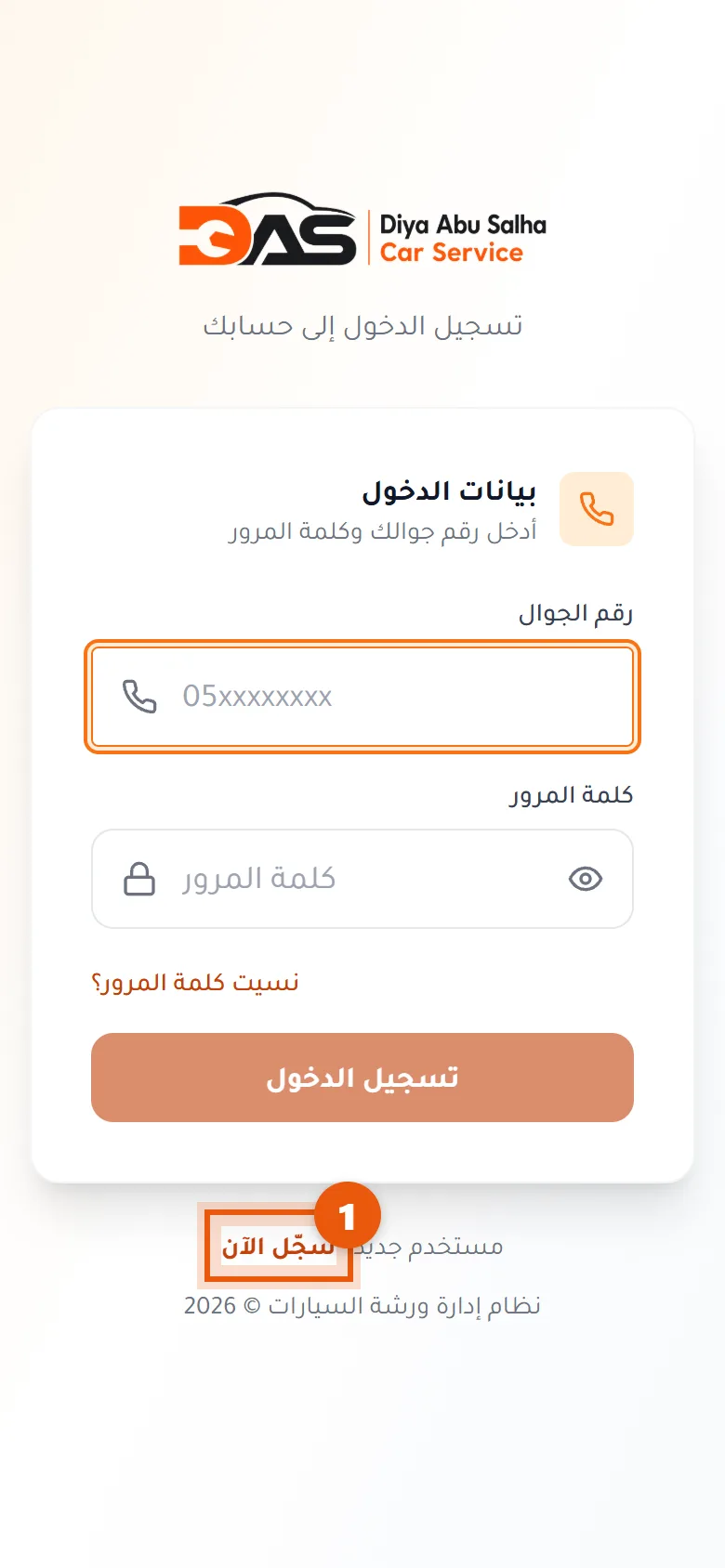
- الخطوة 1: في شاشة الدخول، اضغط سجّل الآن في الأسفل.
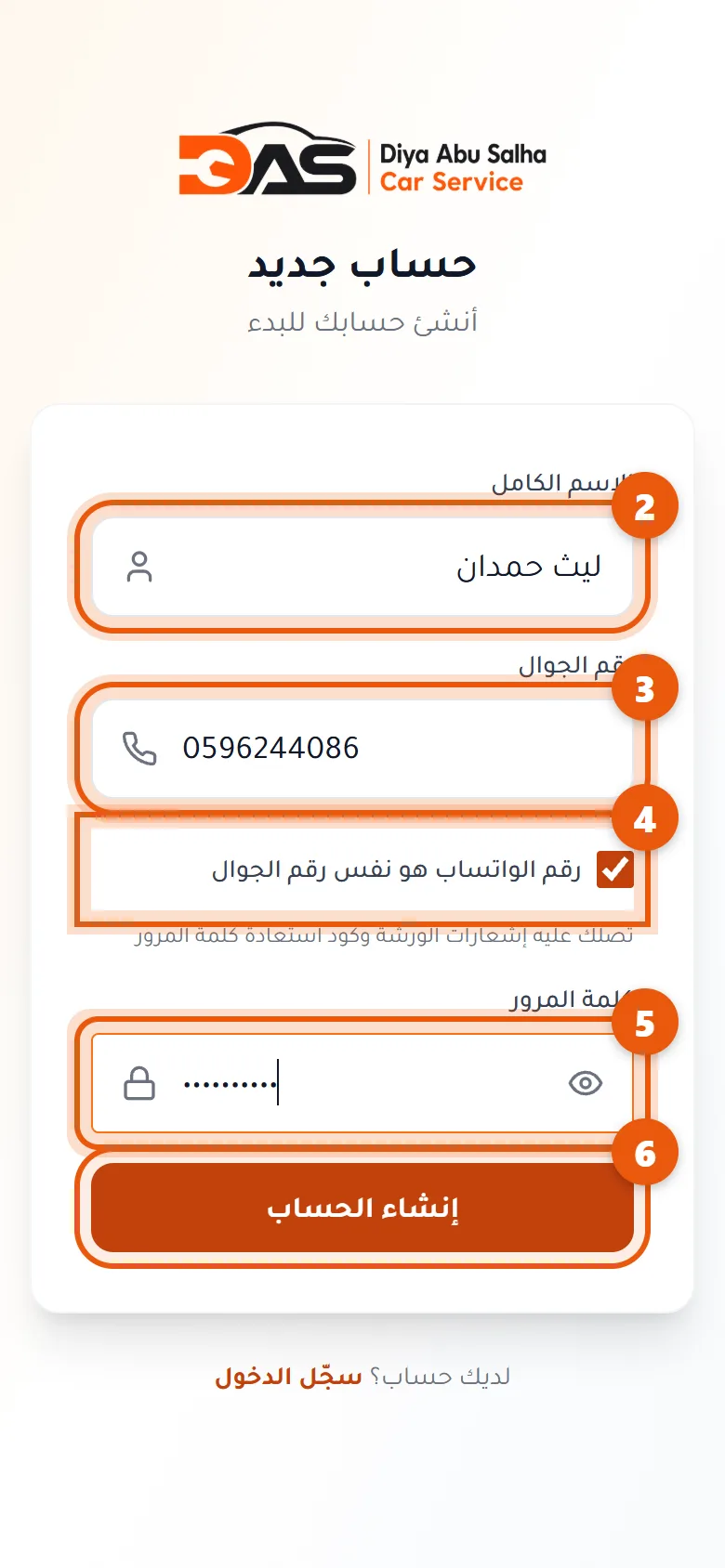
- الخطوة 2: اكتب اسمك الكامل.
- الخطوة 3: اكتب رقم جوالك. به ستدخل إلى حسابك.
- الخطوة 4: إن كان رقم واتسابك غير رقم جوالك، أزل هذه العلامة واكتب رقم واتساب. عليه تصلك الفواتير والتذكيرات.
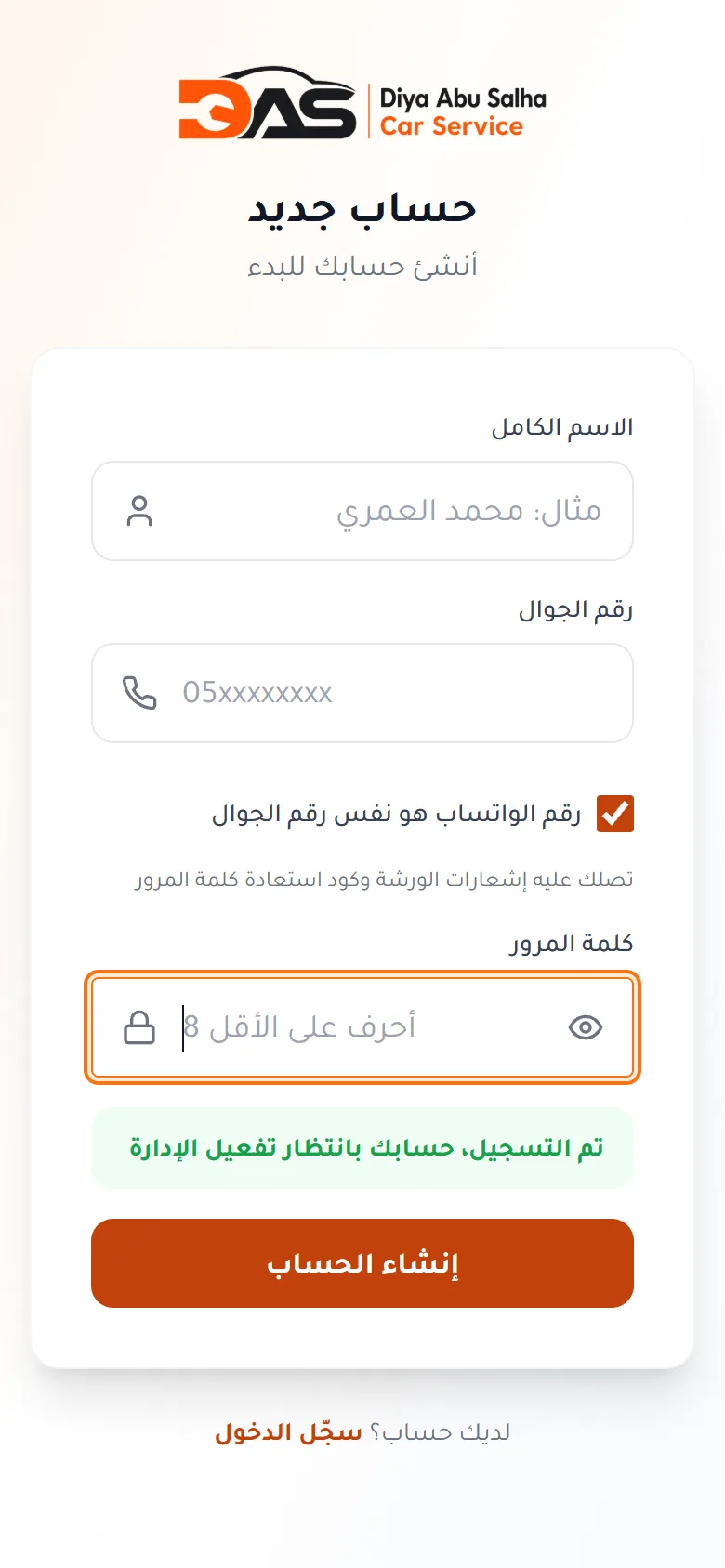
- الخطوة 5: اختر كلمة مرور من 8 أحرف على الأقل.
- الخطوة 6: اضغط إنشاء الحساب.
كيف أدخل؟
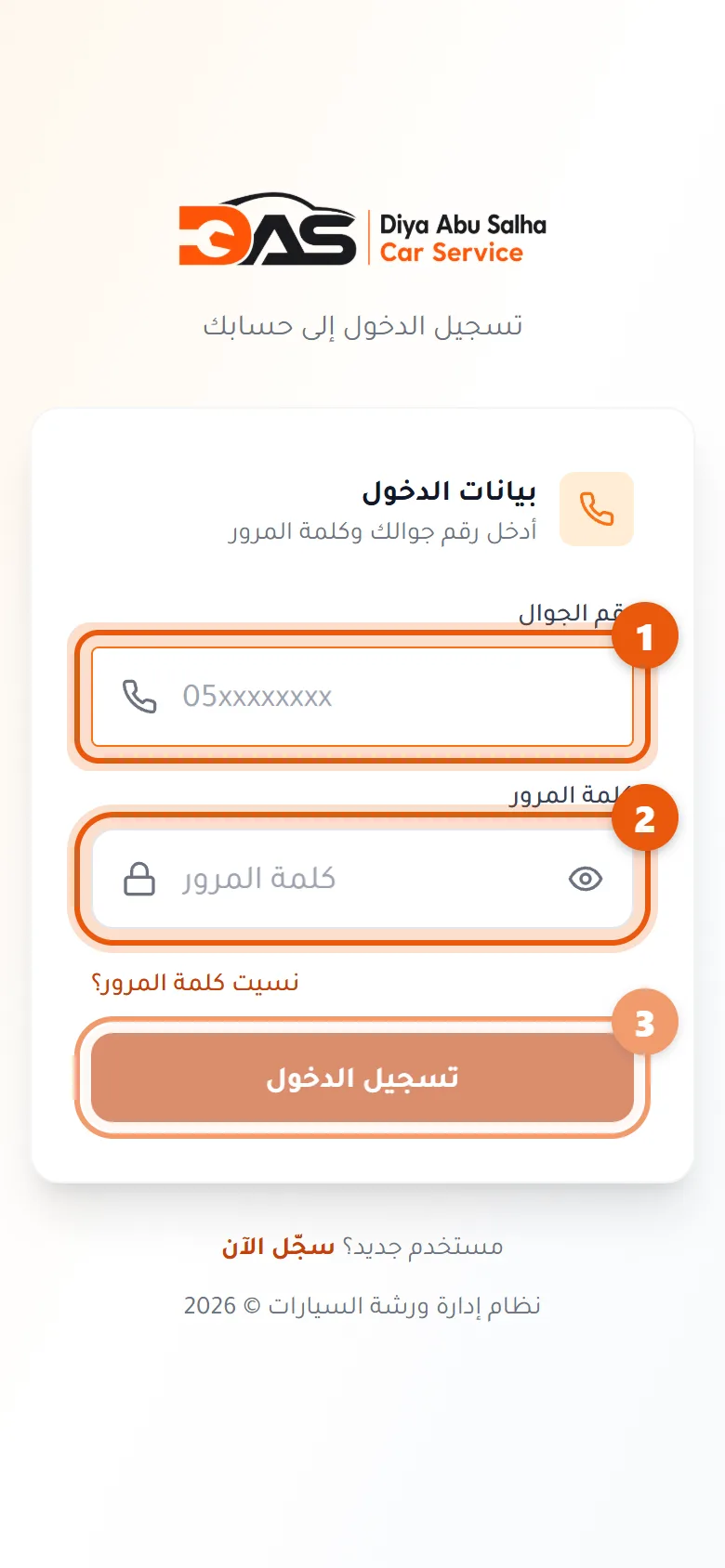
- الخطوة 1: اكتب رقم جوالك.
- الخطوة 2: اكتب كلمة المرور.
- الخطوة 3: اضغط تسجيل الدخول.
نسيتُ كلمة المرور
- اضغط نسيت كلمة المرور؟ أسفل شاشة الدخول.
- أدخل رقم الجوال المسجَّل مع واتساب.
- يصلك كود من ٦ أرقام على واتساب.
- أدخل الكود وكلمة المرور الجديدة (٨ أحرف فأكثر) مرّتين.
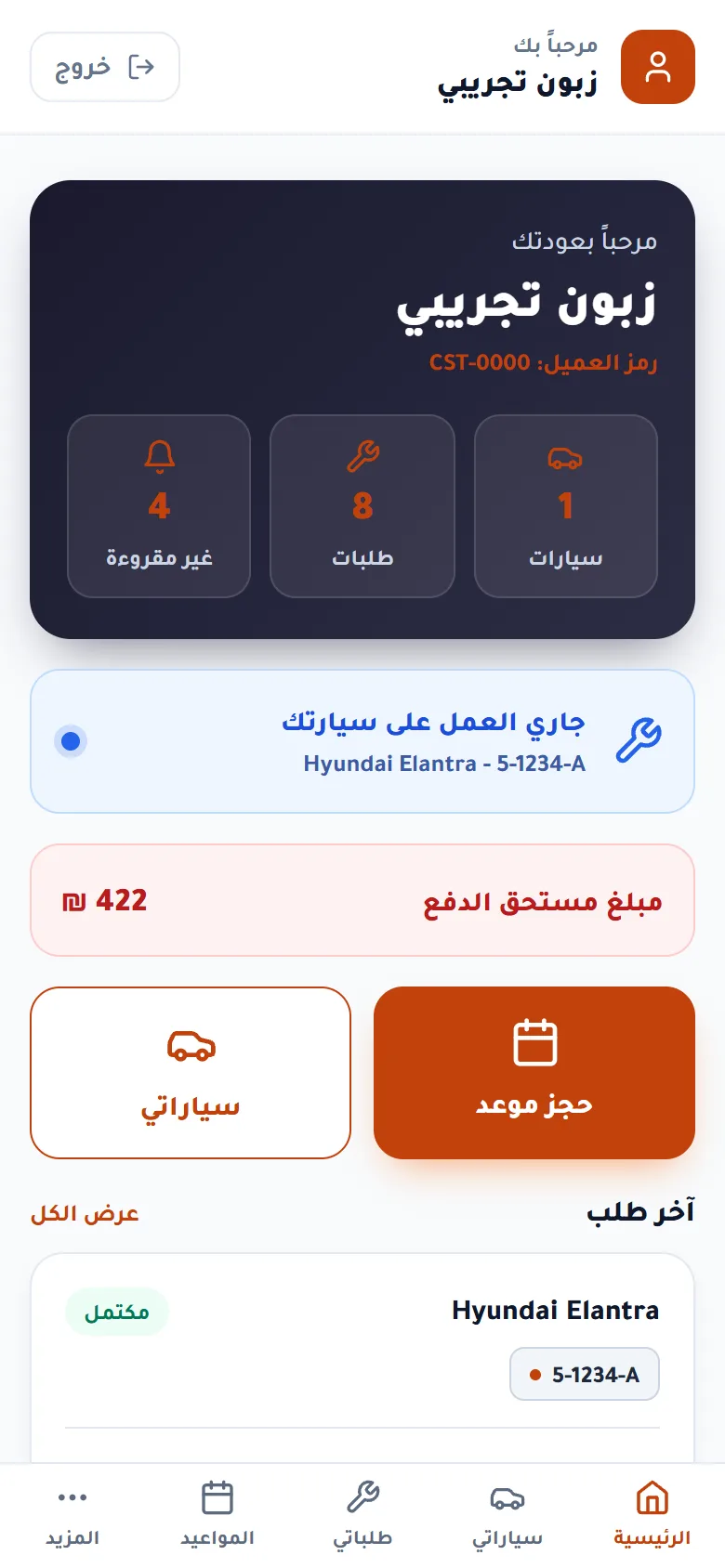
ما هو «رمز العميل»؟
رقمٌ يظهر في صفحتك الرئيسية على هيئة CST-0000. اذكره حين تتّصل بالورشة — يجدك الموظّف به في لحظة.
سيارتك وملصقها
كيف أضيف سيارة؟
السيارات تُضاف من الورشة لا من حسابك. اتّصل بنا أو أخبرنا عند زيارتك، فنضيفها ببياناتها، وتظهر مباشرةً في سياراتي.
ما الملصق الذي على زجاج سيارتي؟
ملصقٌ يحمل رمزاً يُمسح بكاميرا أيّ هاتف. من يمسحه يرى الصيانة القادمة وسجلّ الصيانة، وأمامه زرّا واتساب واتصال للورشة.
- لا يحتاج حساباً ولا تطبيقاً — يكفي أن تفتح الكاميرا.
- ولو قرأتَ «هذا الرمز غير مرتبط بأيّ سيارة حالياً»، فالملصق جديد لم يُربط بعد — أخبر الورشة.
حجز موعد
كيف أحجز موعداً؟
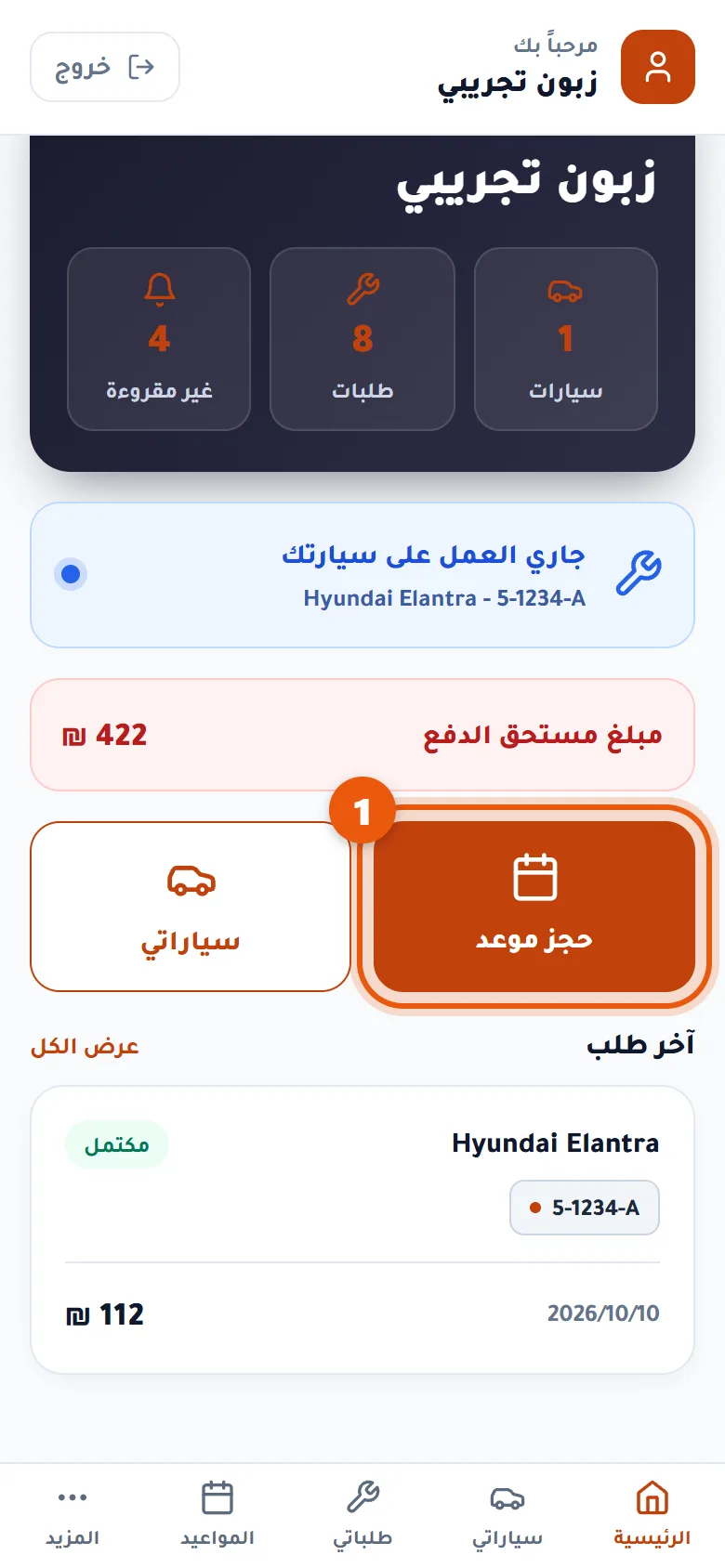
- الخطوة 1: من صفحتك الرئيسية، اضغط حجز موعد.
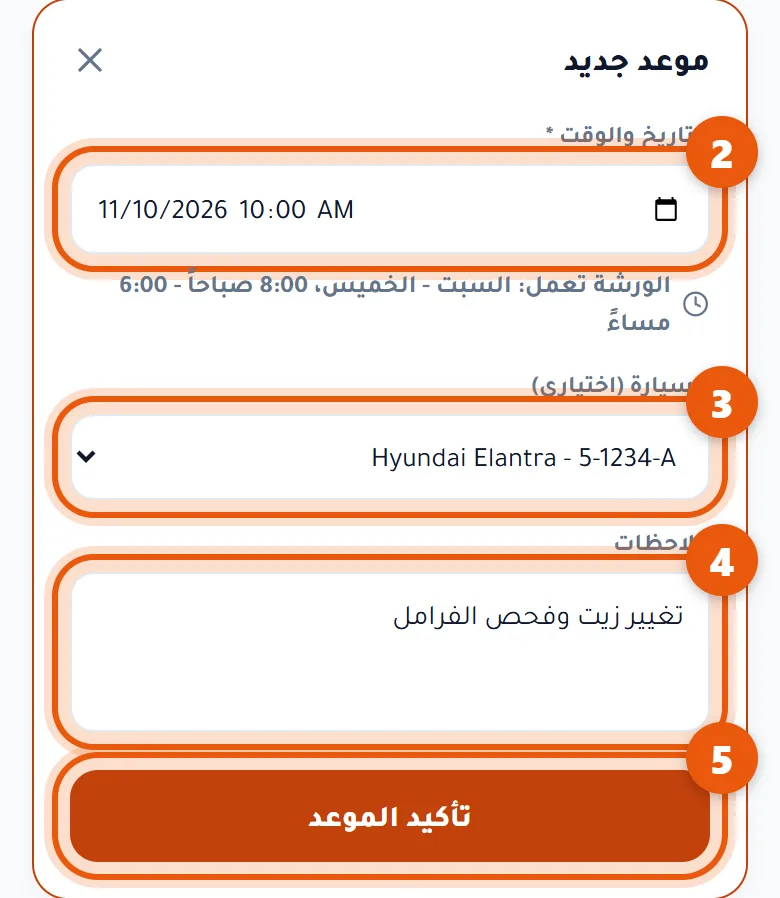
- الخطوة 2: اختر التاريخ والوقت. تحته ترى أيام وساعات عمل الورشة.
- الخطوة 3: اختر السيارة (اختياري).
- الخطوة 4: اكتب في ملاحظات ما تريده، مثلاً: تغيير زيت.
- الخطوة 5: اضغط تأكيد الموعد.
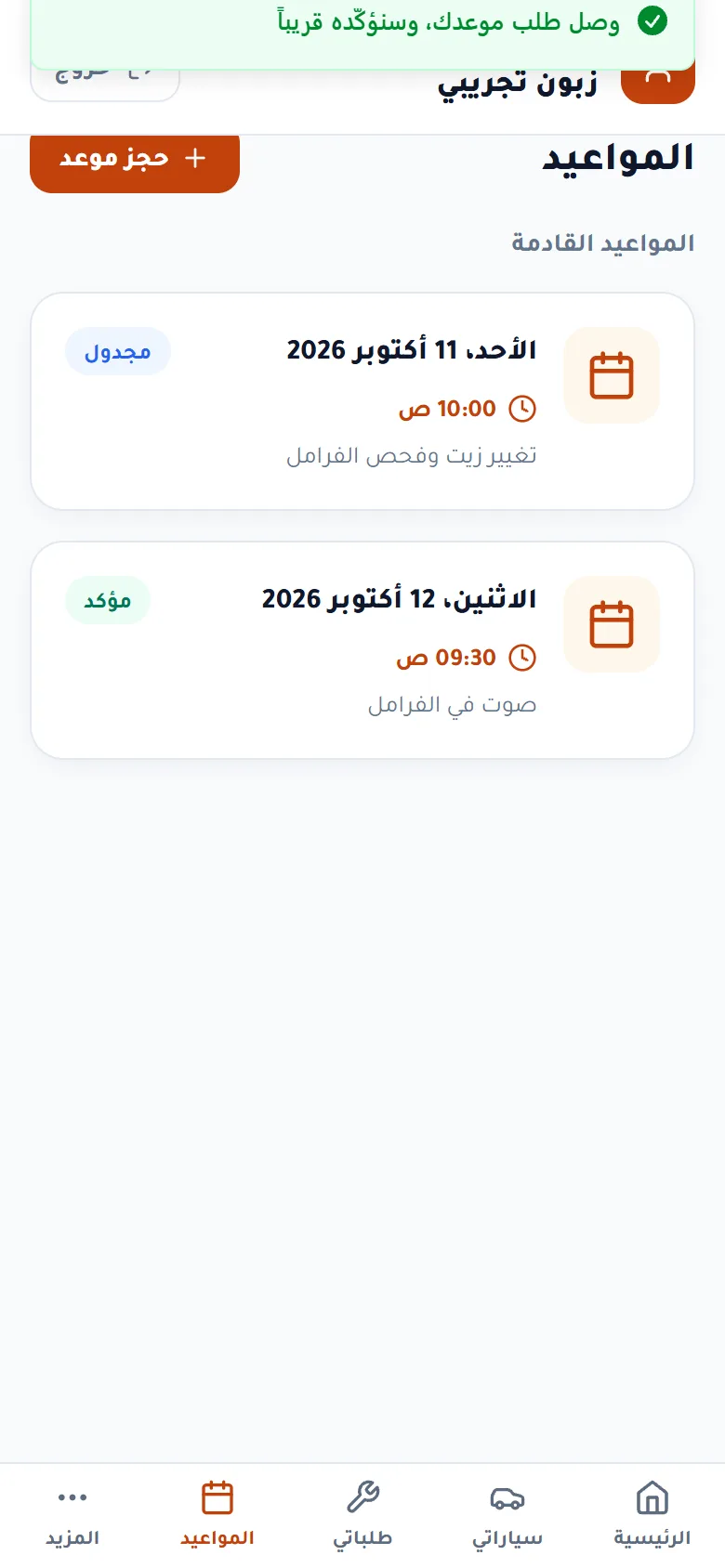
ماذا تعني حالة الموعد؟
- مجدول — وصلنا طلبك ولم نؤكّده بعد.
- مؤكَّد — راجعناه واعتمدناه، والموعد قائم.
- مكتمل — تمّت الزيارة.
- ملغي — أُلغي، منك أو منّا.
متابعة الصيانة
أين أرى ما يجري على سيارتي؟
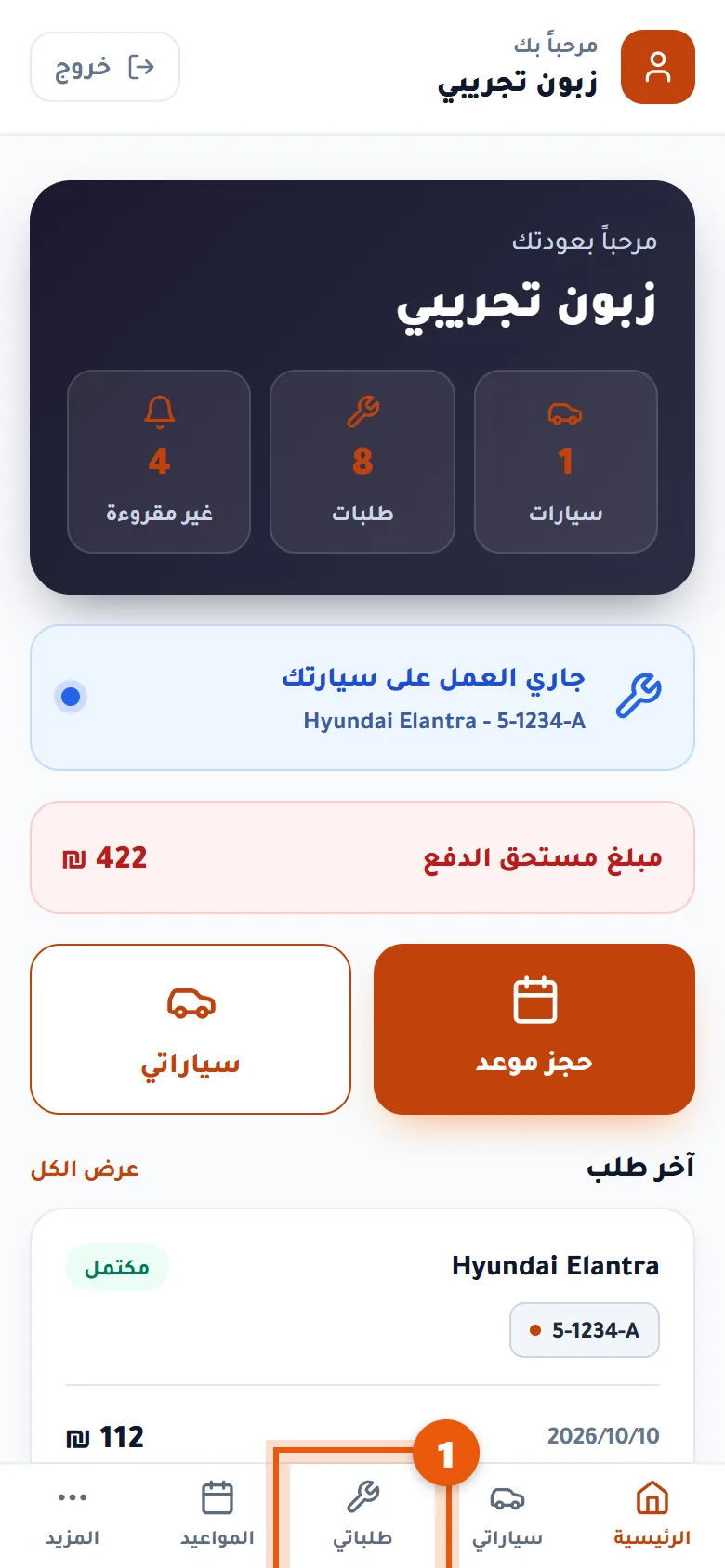
- الخطوة 1: من الشريط في أسفل الشاشة، اضغط طلباتي.
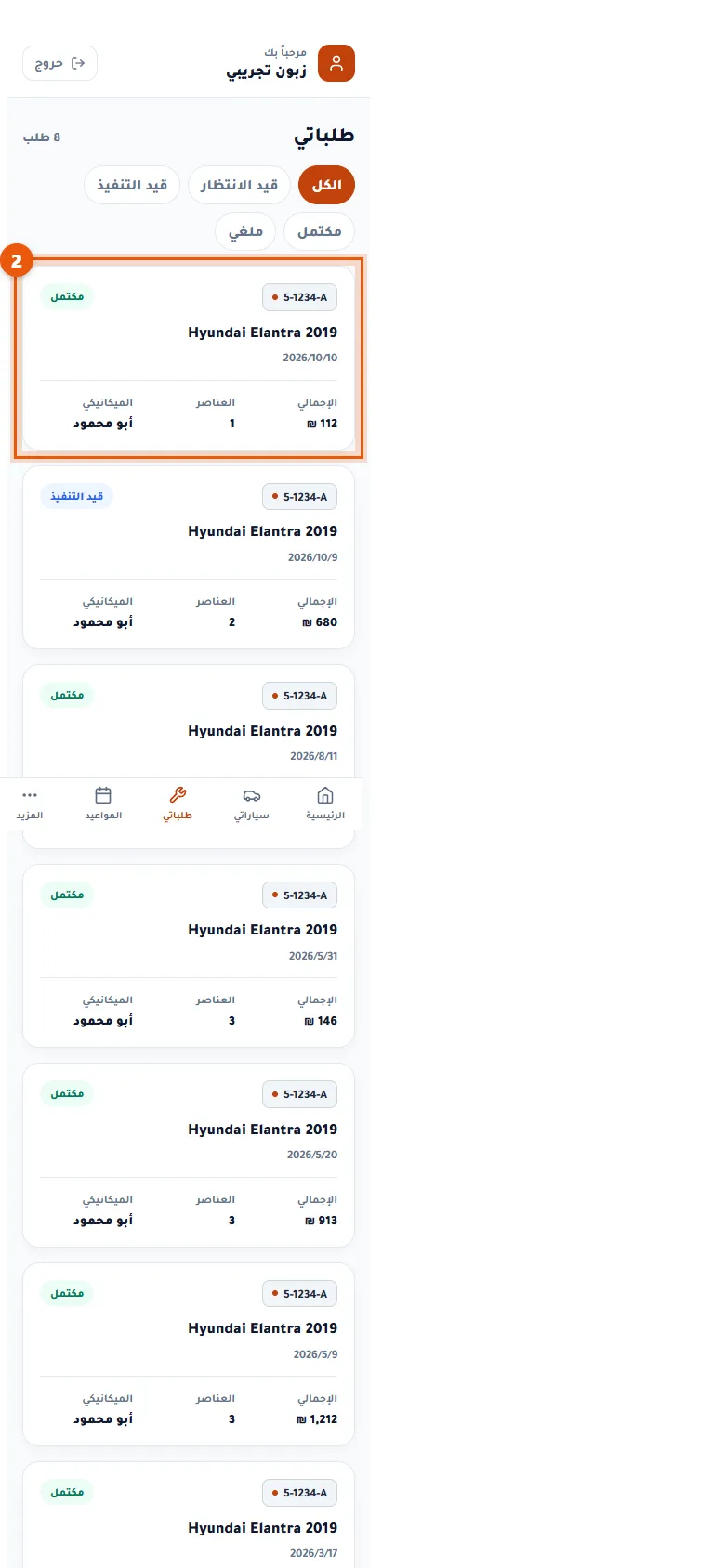
- الخطوة 2: اضغط على الطلب لتفتحه. حالته مكتوبة عليه.
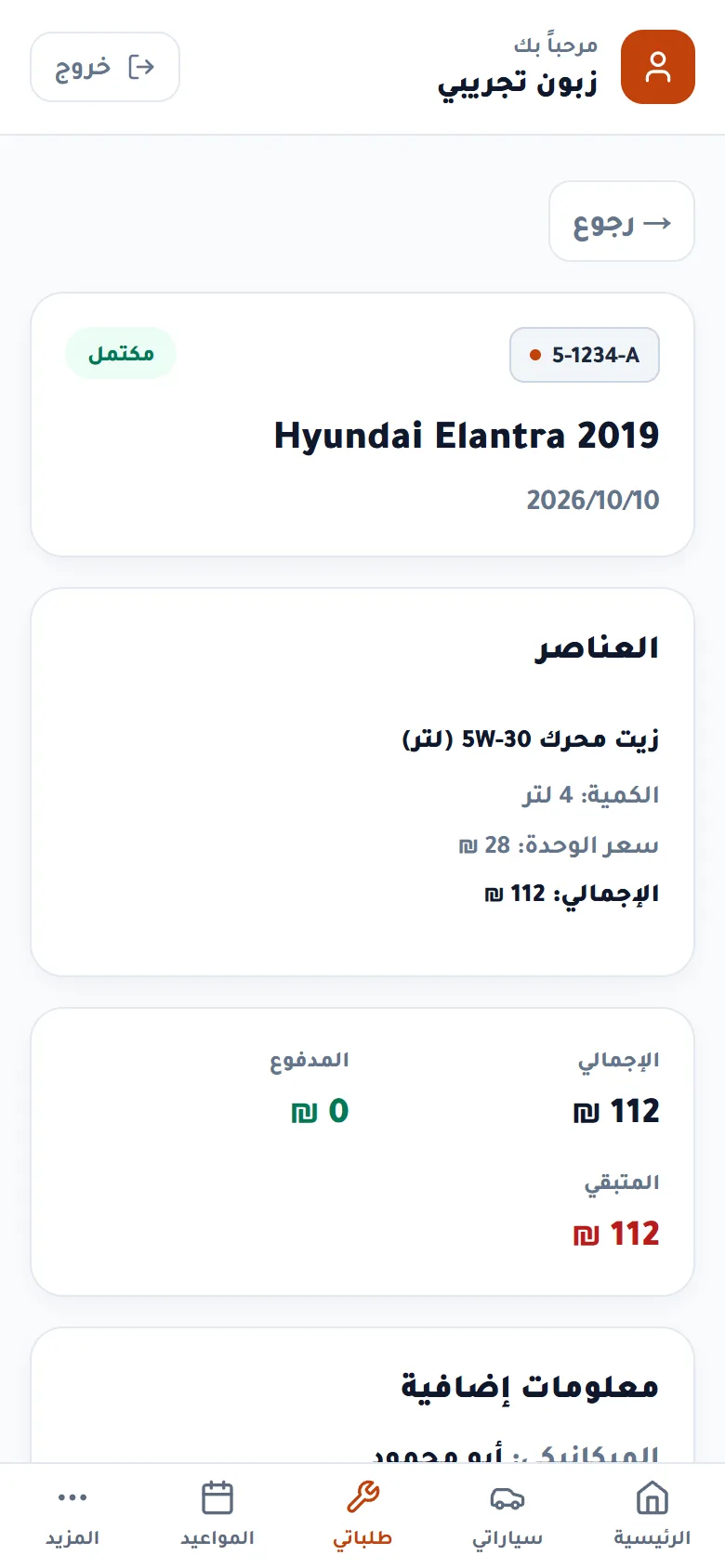
ماذا تعني حالة الطلب؟
- قيد الانتظار — مسجَّل ولم يبدأ العمل.
- قيد التنفيذ — سيارتك على الرافعة الآن.
- مكتمل — انتهى العمل، وتصدر الفاتورة.
- ملغي — أُلغي الطلب.
الفواتير والمبالغ
كيف أفتح فاتورتي وأحمّلها؟
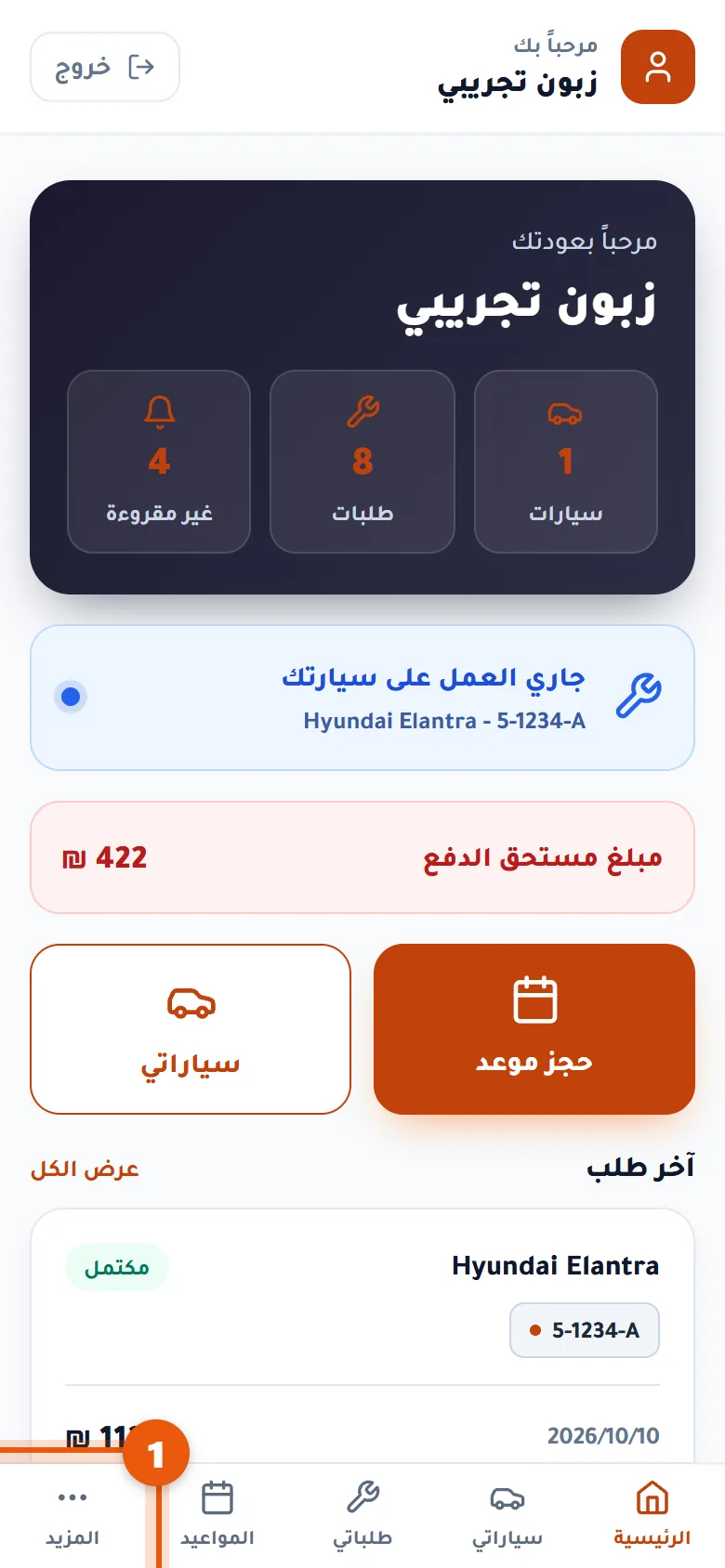
- الخطوة 1: من الشريط في أسفل الشاشة، اضغط المزيد.
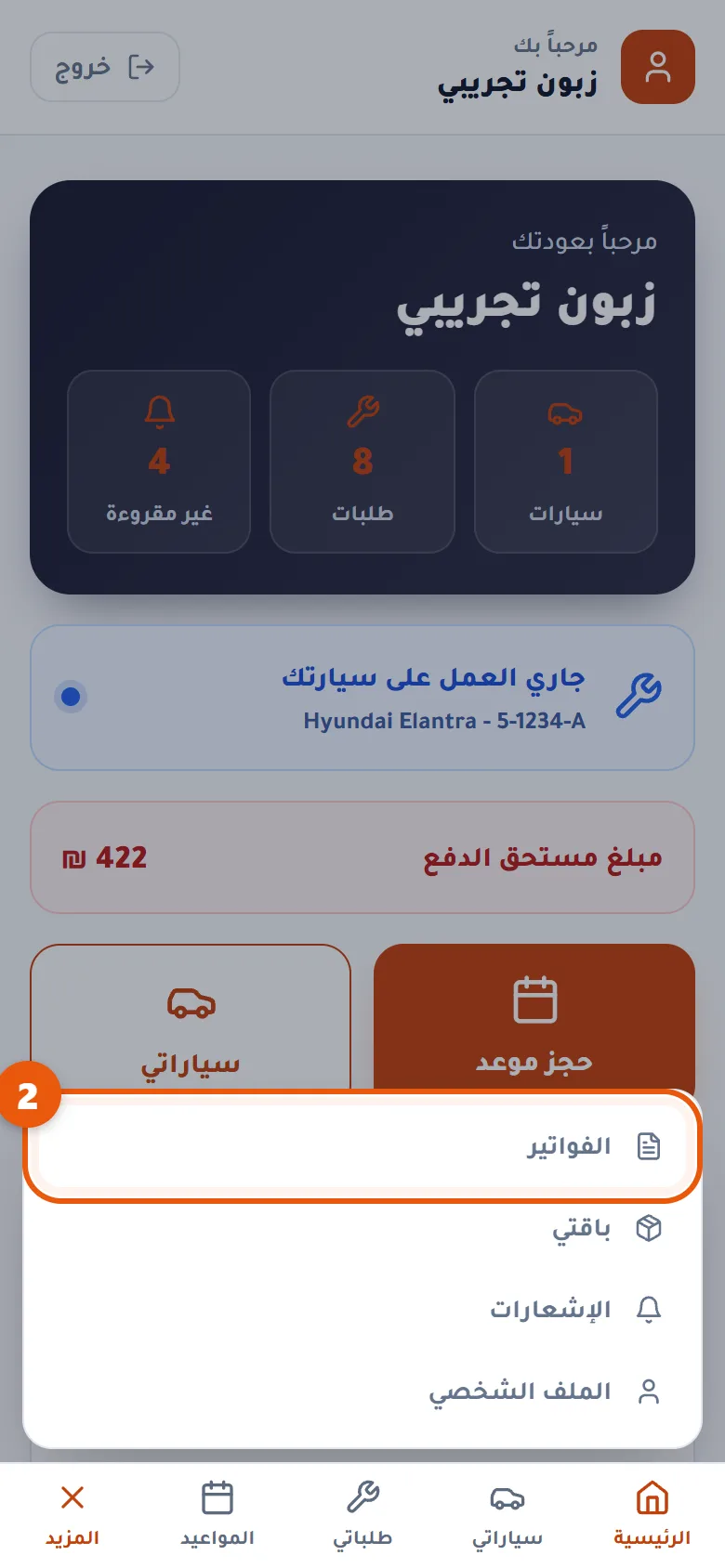
- الخطوة 2: اضغط الفواتير.
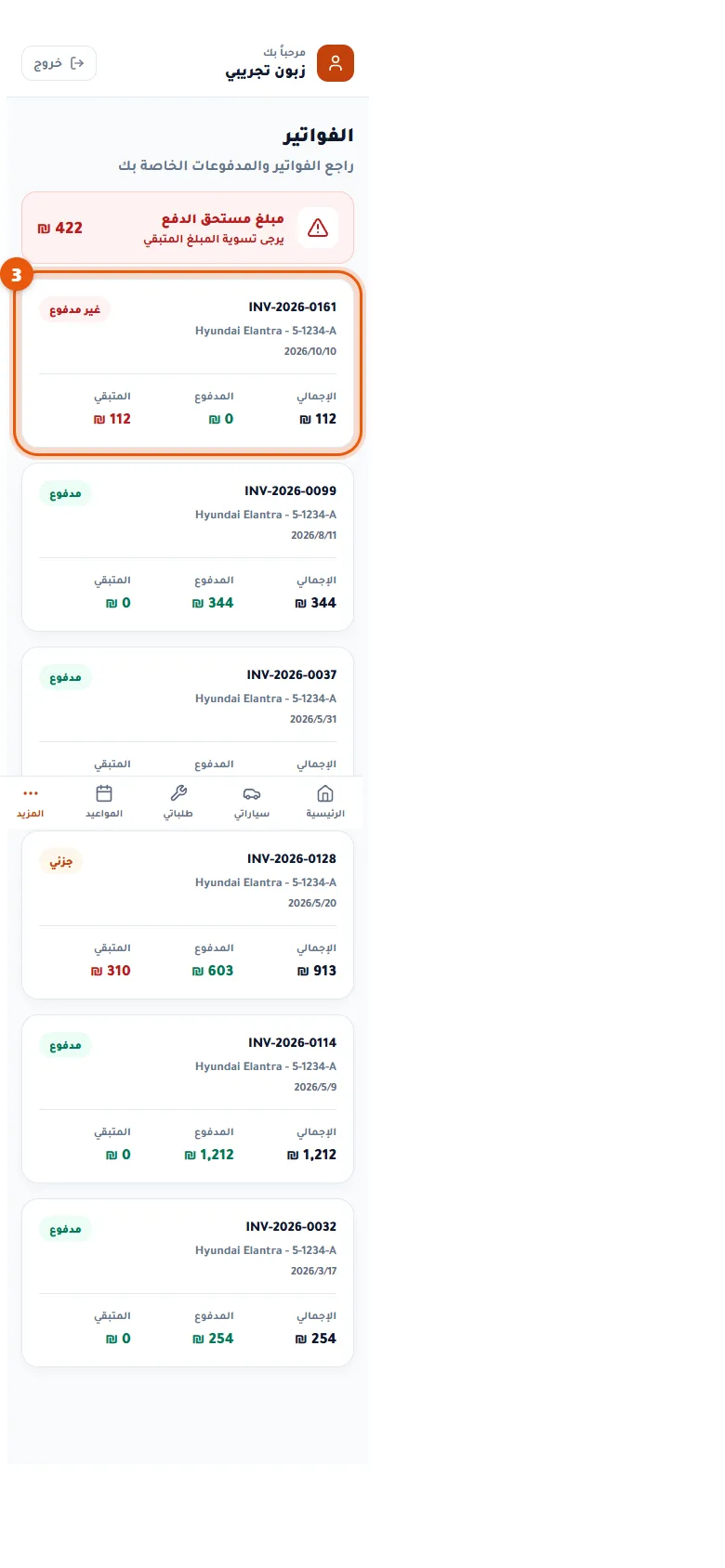
- الخطوة 3: اضغط على الفاتورة لتفتحها.
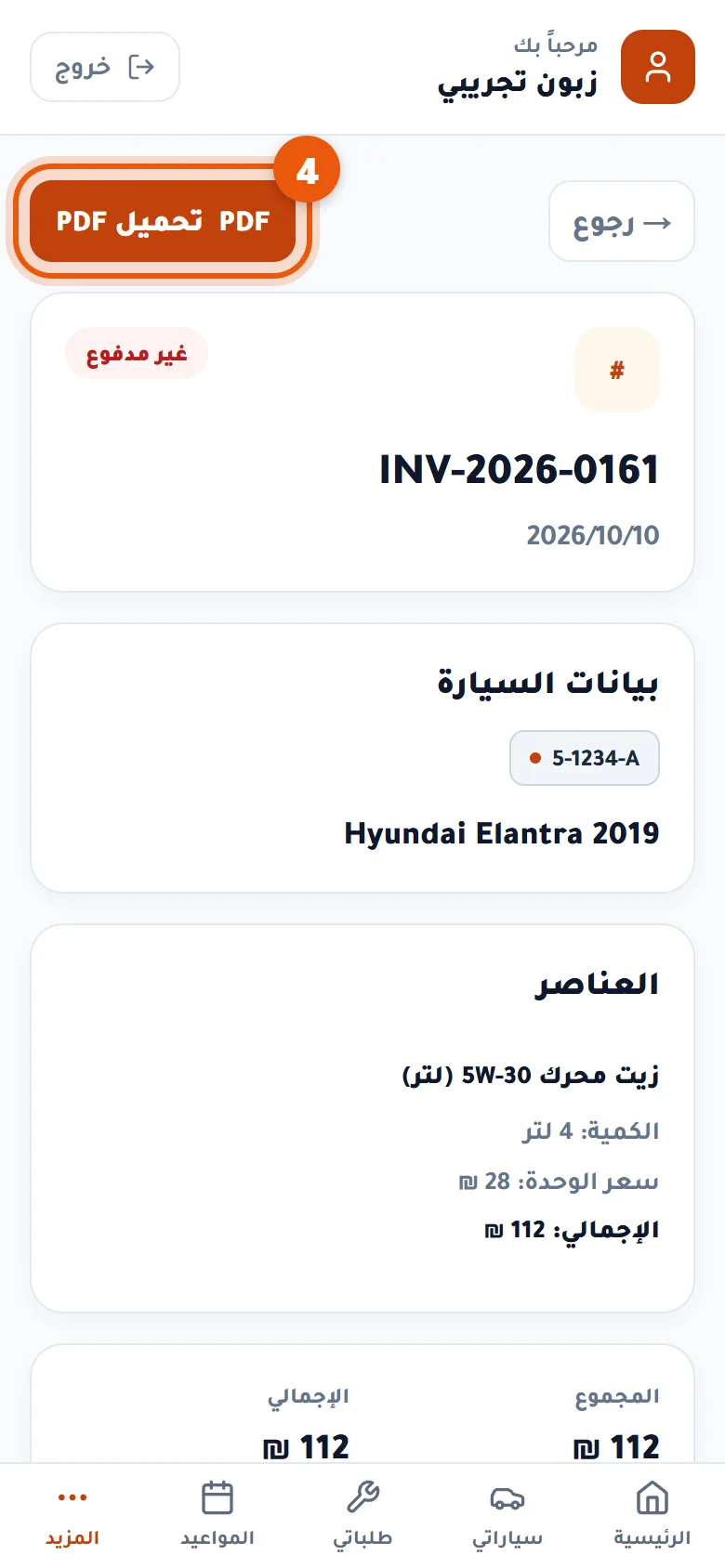
- الخطوة 4: اضغط تحميل PDF لتحفظها على جوالك أو تطبعها.
ماذا تعني حالة الفاتورة؟
- مدفوع — سُدِّدت كاملة.
- جزئي — دفعتَ بعضها، والباقي يظهر تحت المتبقّي.
- غير مدفوع — لم يُسدَّد منها شيء.
- ملغاة — أُلغيت ولا يُطالَب بها.
ما معنى «استُبدلت بالفاتورة ...»؟
أنّ فاتورةً صدرت ثمّ اكتُشف فيها خطأ، فأُلغيت وصدرت بديلة صحيحة. الأصلية تبقى ظاهرة ولا تُحذف — لأنها مستند محاسبيّ — لكنّ البديلة وحدها هي المطلوبة. وكلٌّ منهما تشير إلى الأخرى.
ما «مبلغ مستحقّ الدفع» في الأعلى؟
مجموع ما بقي عليك من كلّ فواتيرك. فإن كان صفراً، فلا شيء مطلوب منك.
وما «زيادة مدفوعة»؟
أنك دفعتَ أكثر من قيمة الفاتورة. والفرق لا يضيع — يتحوّل رصيداً لك، وتقرأ عنه في البند التالي.
رصيدك لدى الورشة
ما هو؟
مالٌ لك عندنا لا عليك. يظهر في رصيدي، وفي أعلى صفحة الفواتير باسم رصيدك لدينا.
من أين يأتي وكيف أستعمله؟
- دخل رصيدك — دفعتَ زيادة، أو أضافته الورشة لك.
- خُصم من فاتورة — استُعمل في فاتورةٍ لاحقة.
- استلمته نقداً — أخذته مالاً من الورشة.
باقة الصيانة
ما الباقة؟
اشتراكٌ بعددٍ محدّد من الخدمات لمدّة محدّدة، بسعرٍ أقلّ من إفرادها. والاشتراك يتمّ من الورشة لا من حسابك.
كيف أعرف ما تبقّى لي؟
في باقتي: الخدمات المستخدمة، والمتبقّية، وتاريخا البدء والانتهاء.
الإشعارات
نُعلمك بجاهزية سيارتك، وبتغيّر حالة طلبك، وبموعد الصيانة القادمة. وتصلك في موضعين:
- داخل حسابك، في الإشعارات — ويظهر عدد غير المقروء بجانبها.
- وعلى جهازك مباشرةً، إن كنت تستعمل التطبيق وسمحتَ له بالإشعارات.
تعديل بياناتك
كيف أغيّر اسمي أو رقم واتساب؟
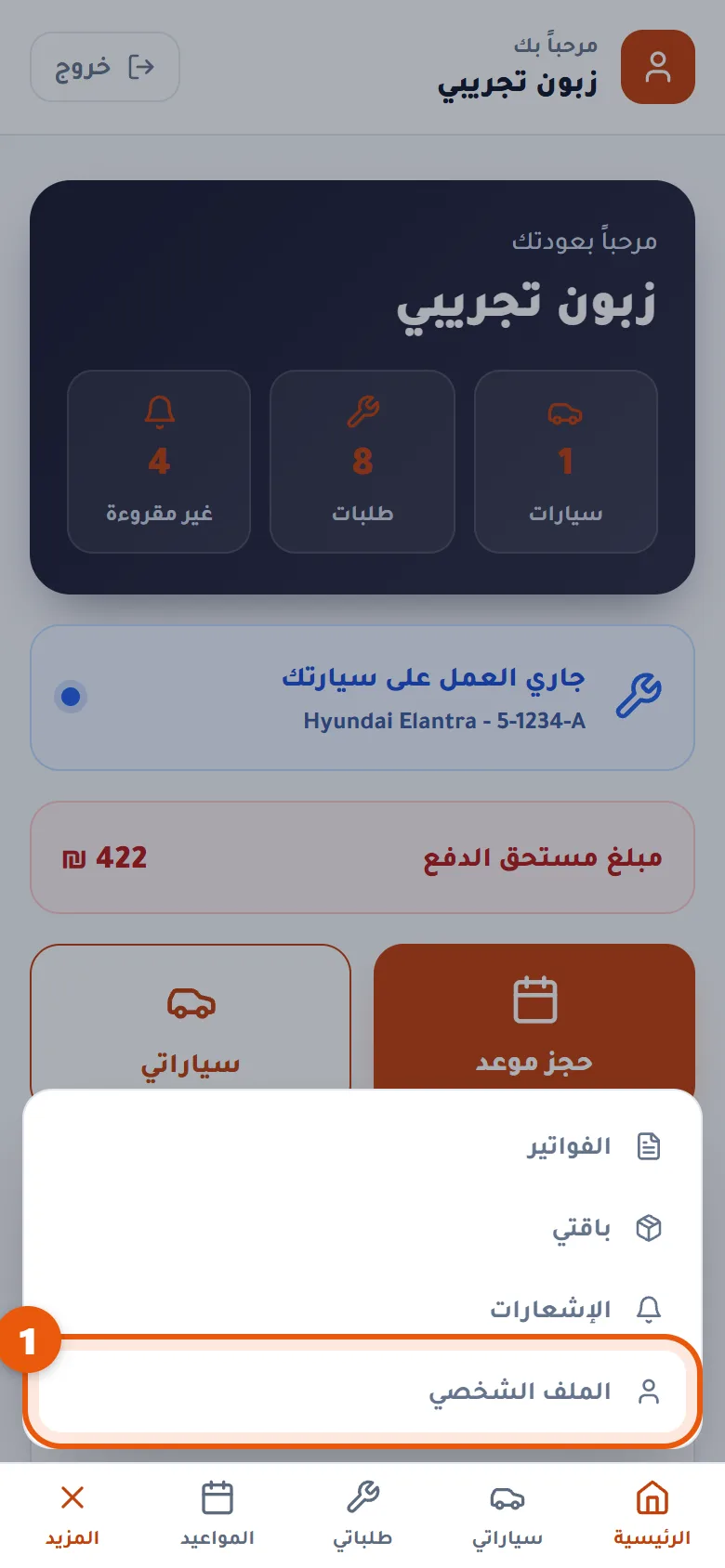
- الخطوة 1: من المزيد، اضغط الملف الشخصي.
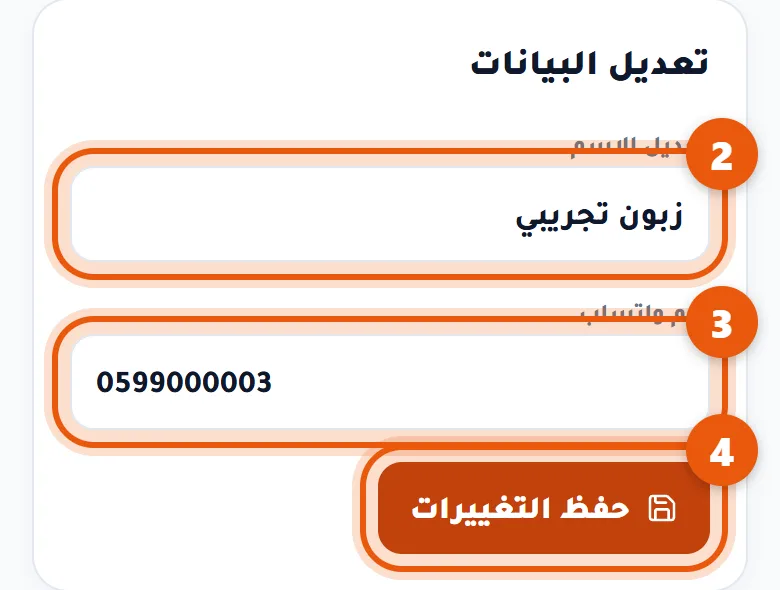
- الخطوة 2: عدّل الاسم.
- الخطوة 3: عدّل رقم واتساب.
- الخطوة 4: اضغط حفظ التغييرات.
كيف أغيّر كلمة المرور؟
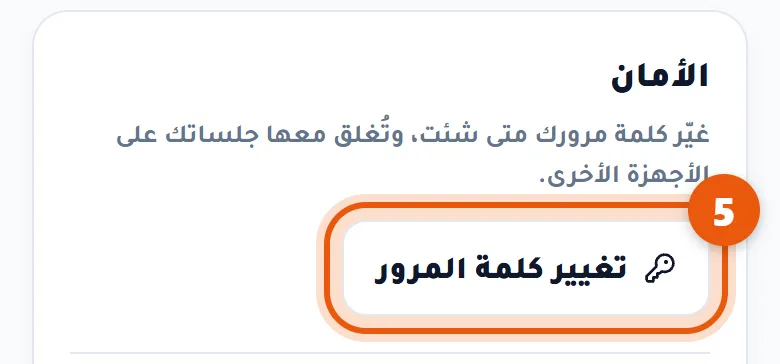
- الخطوة 5: في الملف الشخصي، تحت الأمان، اضغط تغيير كلمة المرور.
وتحتها خروج من كل الأجهزة: استعمله إن فقدتَ هاتفاً أو شككتَ أن أحداً دخل بحسابك.
حذف حسابك
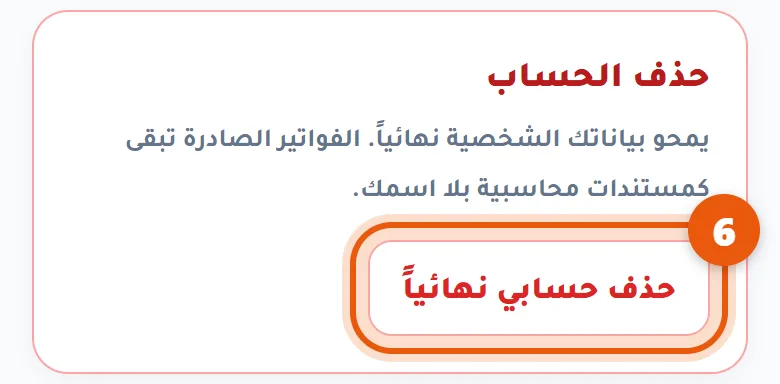
- الخطوة 6: في آخر الملف الشخصي: حذف حسابي نهائياً. يُطلب منك كلمة المرور للتأكيد.
ما الذي يُمحى؟
- اسمك ورقم جوالك ورقم واتساب وبريدك الإلكتروني.
- كلمة المرور — ولن تستطيع الدخول بعدها.
- إشعارات التطبيق على جهازك.
وما الذي يبقى؟
- الفواتير الصادرة والمدفوعات — مستندات محاسبية تبقى، لكن بلا اسمك.
- سجلّ صيانة السيارات، منفصلاً عن حسابك.
ورقم جوالك يتحرّر بعده، فيمكنك التسجيل به من جديد متى شئت.
التطبيق على الجوال
نفس الحساب ونفس البيانات — لا تسجّل حساباً جديداً. وفيه أربع شاشات:
- الرئيسية — ملخّص سيارتك وطلبك الأخير وما عليك.
- الإشعارات.
- الطلبات — متابعة الصيانة.
- الفواتير.