دليل المشرف
إدارة الورشة كاملةً — مرتّبةً كما يجري اليوم، لا كما تُرتَّب القائمة.
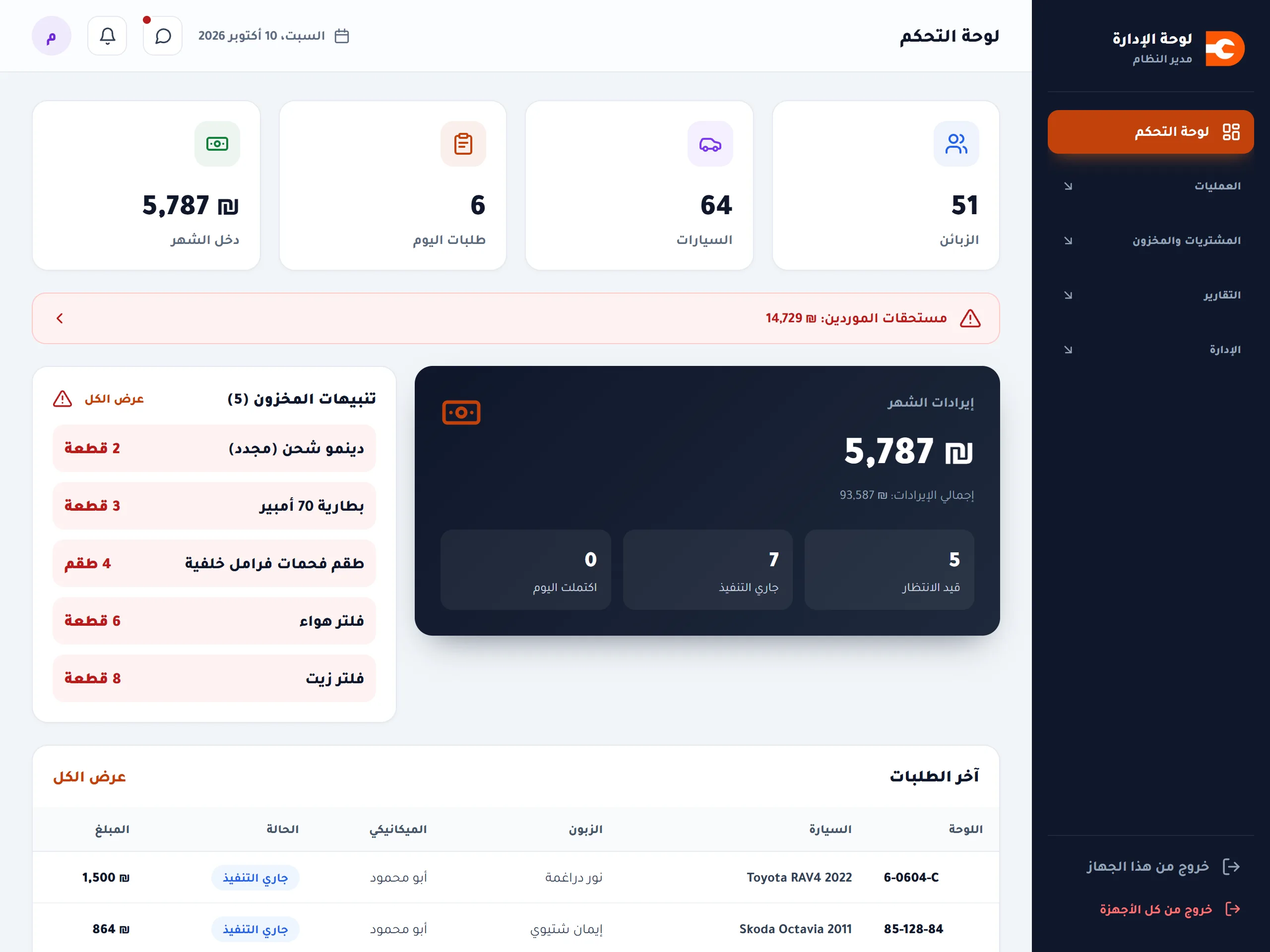
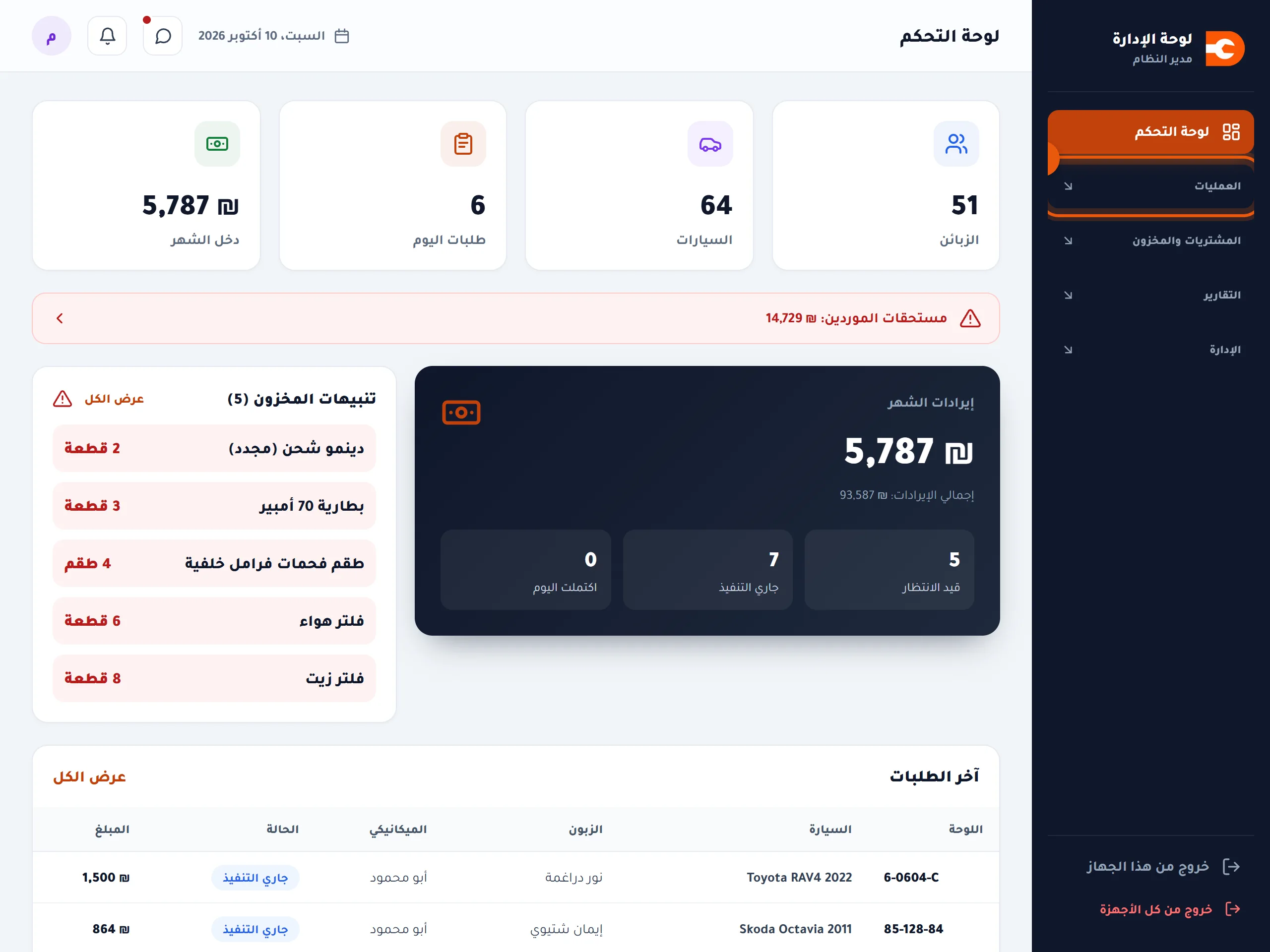
الدخول ولوحة التحكم
كيف أدخل؟
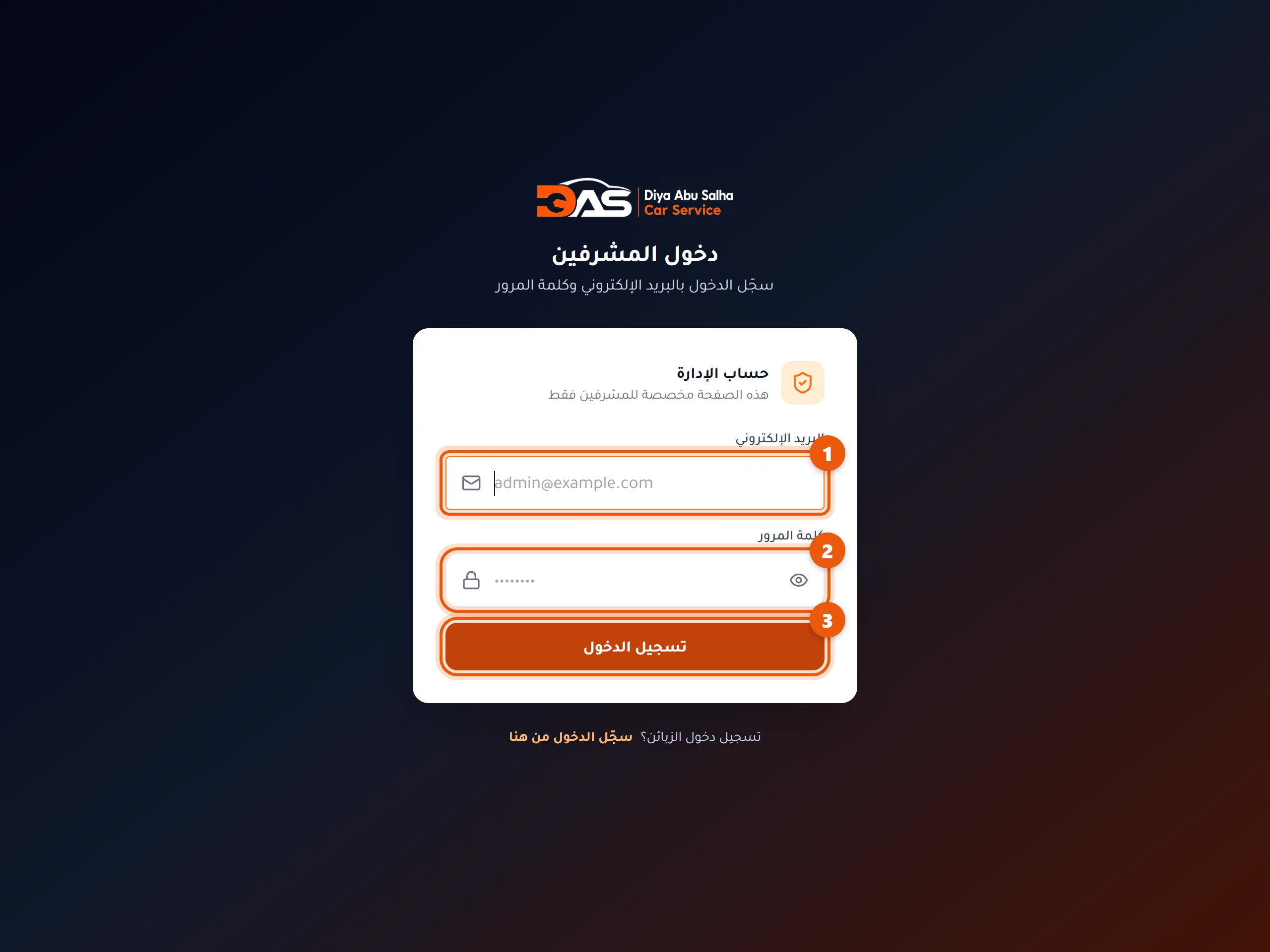
- الخطوة 1: اكتب بريدك الإلكتروني.
- الخطوة 2: اكتب كلمة المرور.
- الخطوة 3: اضغط تسجيل الدخول.
الزبائن وتفعيل الحسابات
زبون سجّل من الموقع ولا يستطيع الدخول. كيف أفعّل حسابه؟
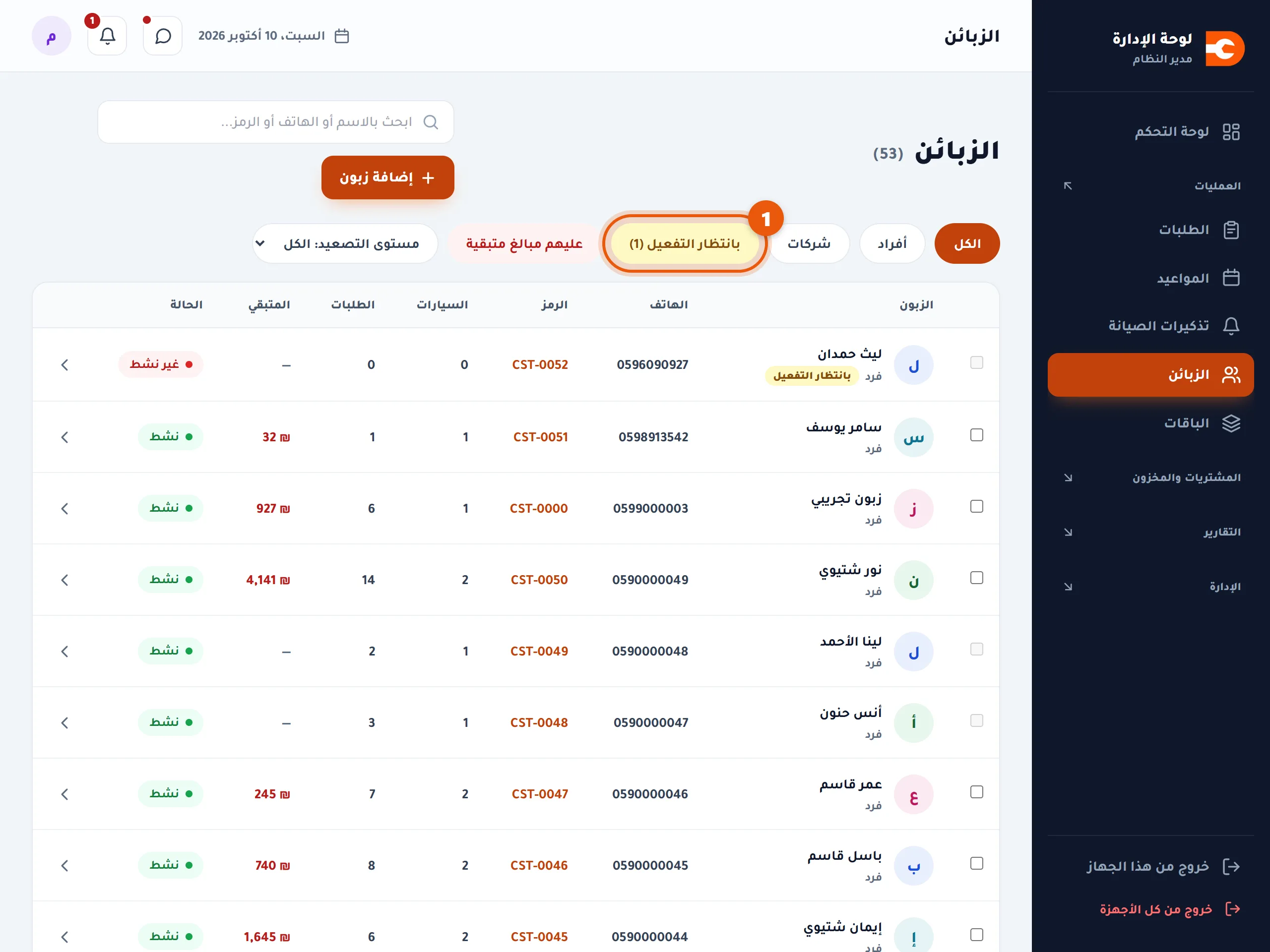
- الخطوة 1: في الزبائن، اضغط بانتظار التفعيل. الرقم بجانبه = كم زبوناً ينتظر.
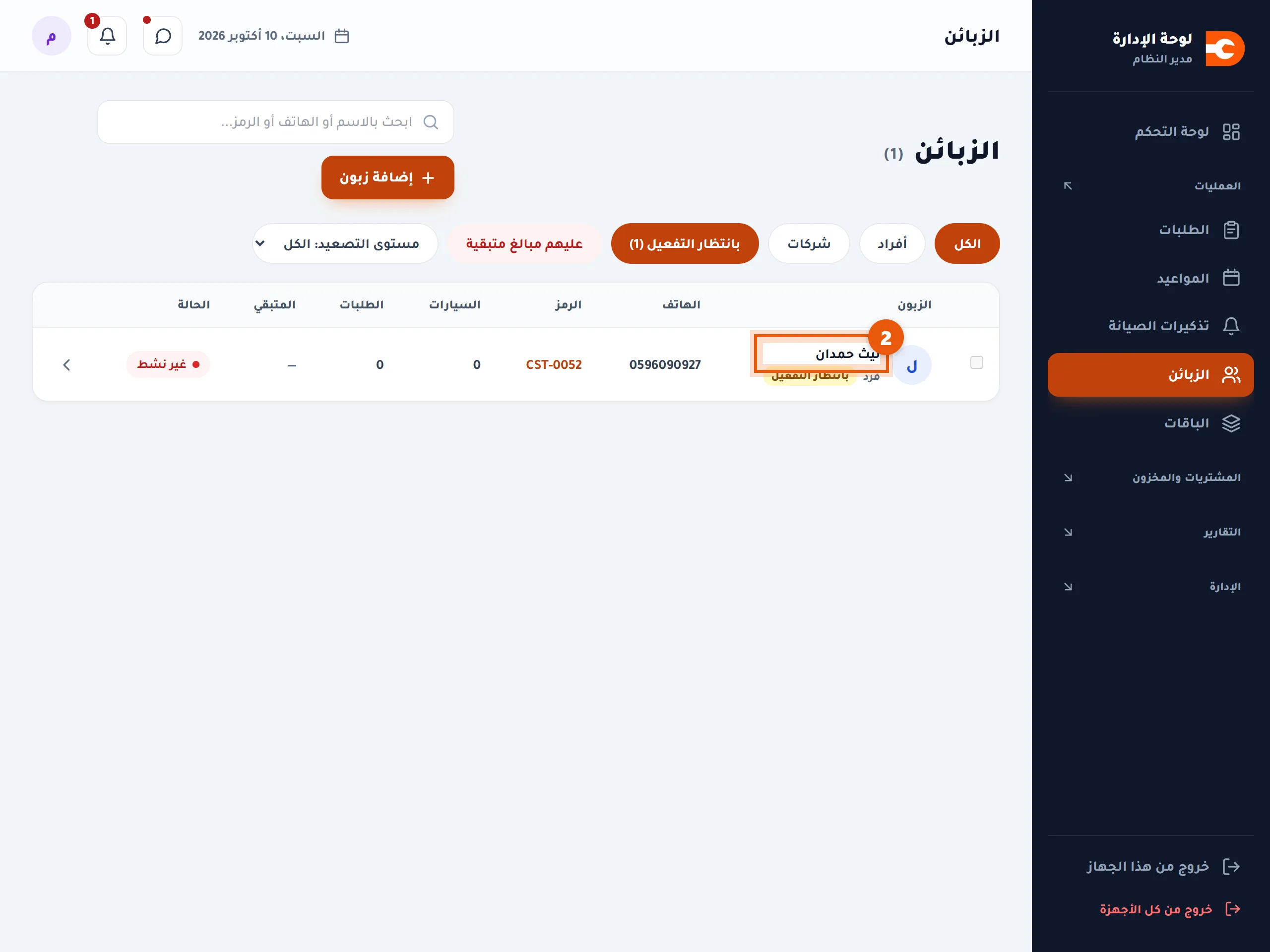
- الخطوة 2: اضغط على اسم الزبون.
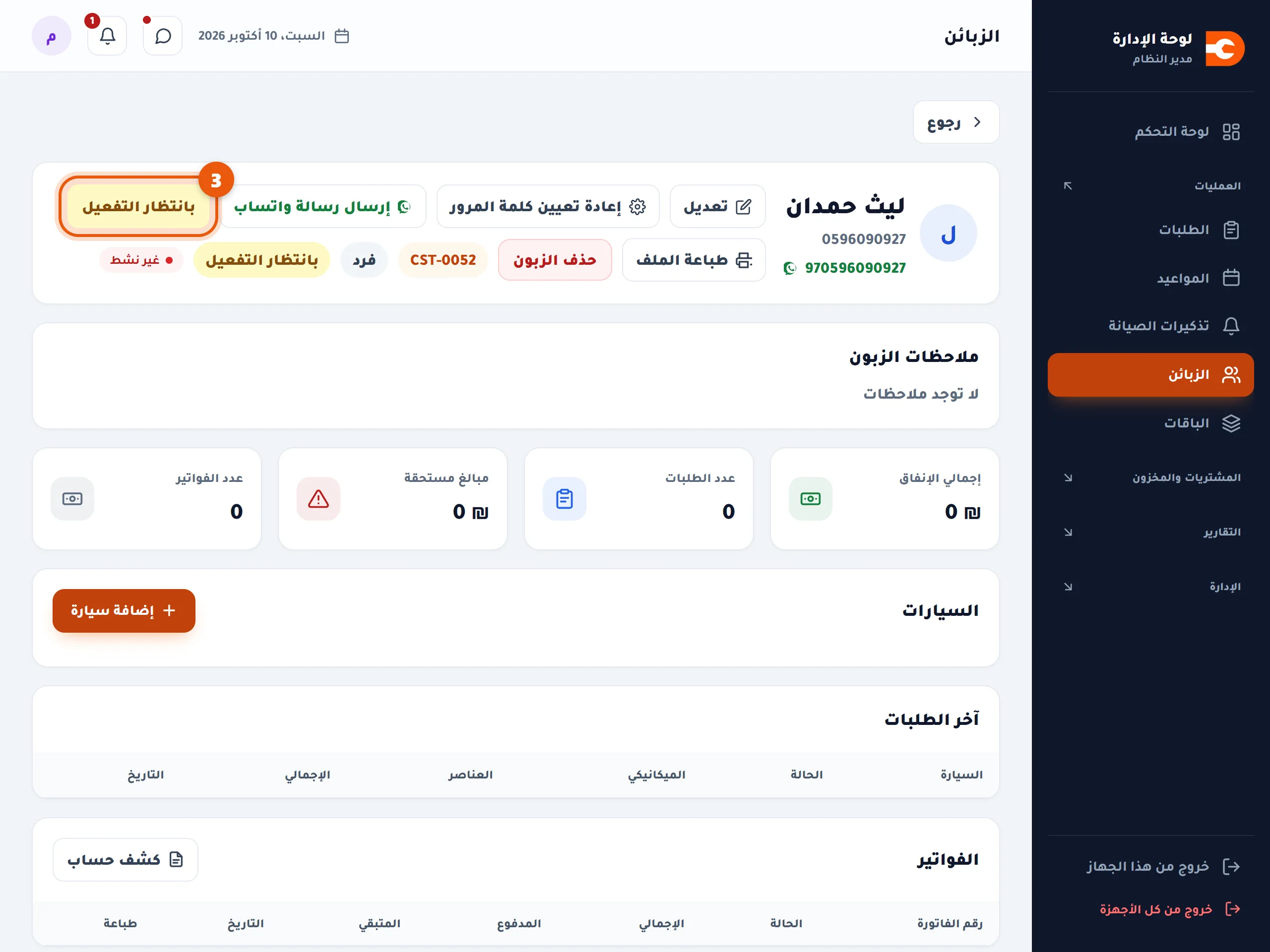
- الخطوة 3: اضغط الزرّ الأصفر بانتظار التفعيل.
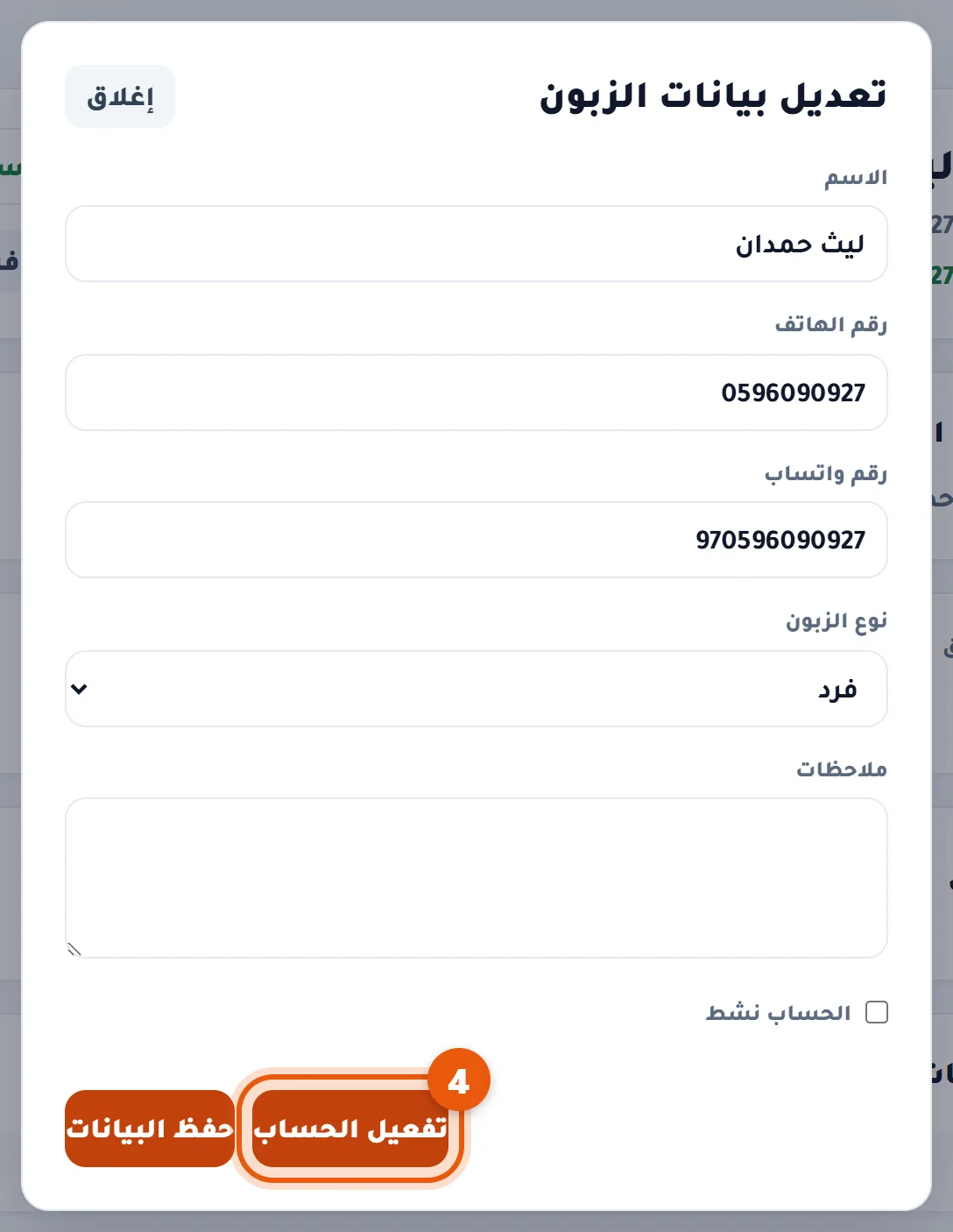
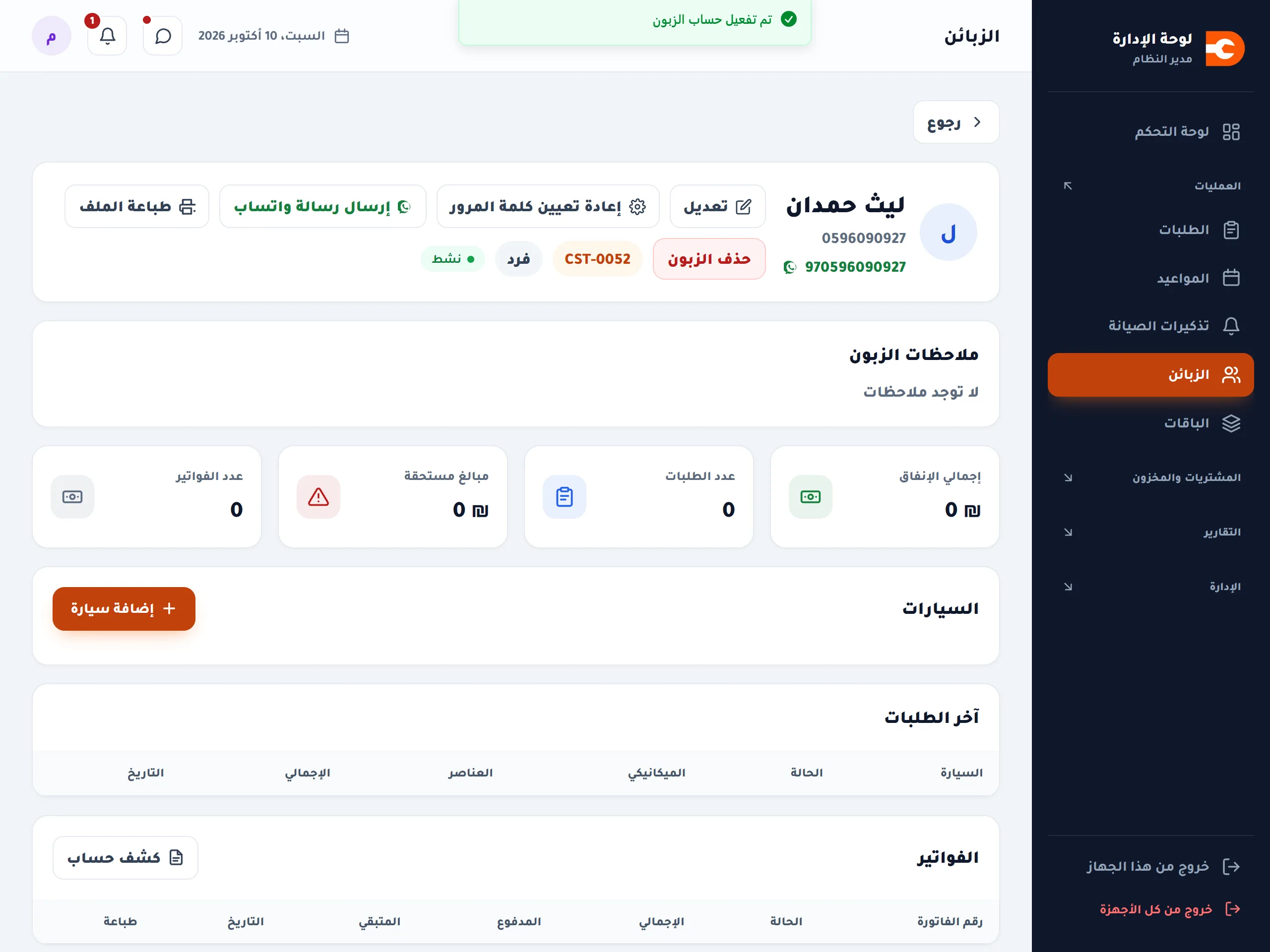
- الخطوة 4: تأكّد من الاسم والرقم، ثم اضغط تفعيل الحساب.
كيف أضيف زبوناً جديداً؟
- الخطوة 1: من القائمة على اليمين، اضغط العمليات لتنفتح.
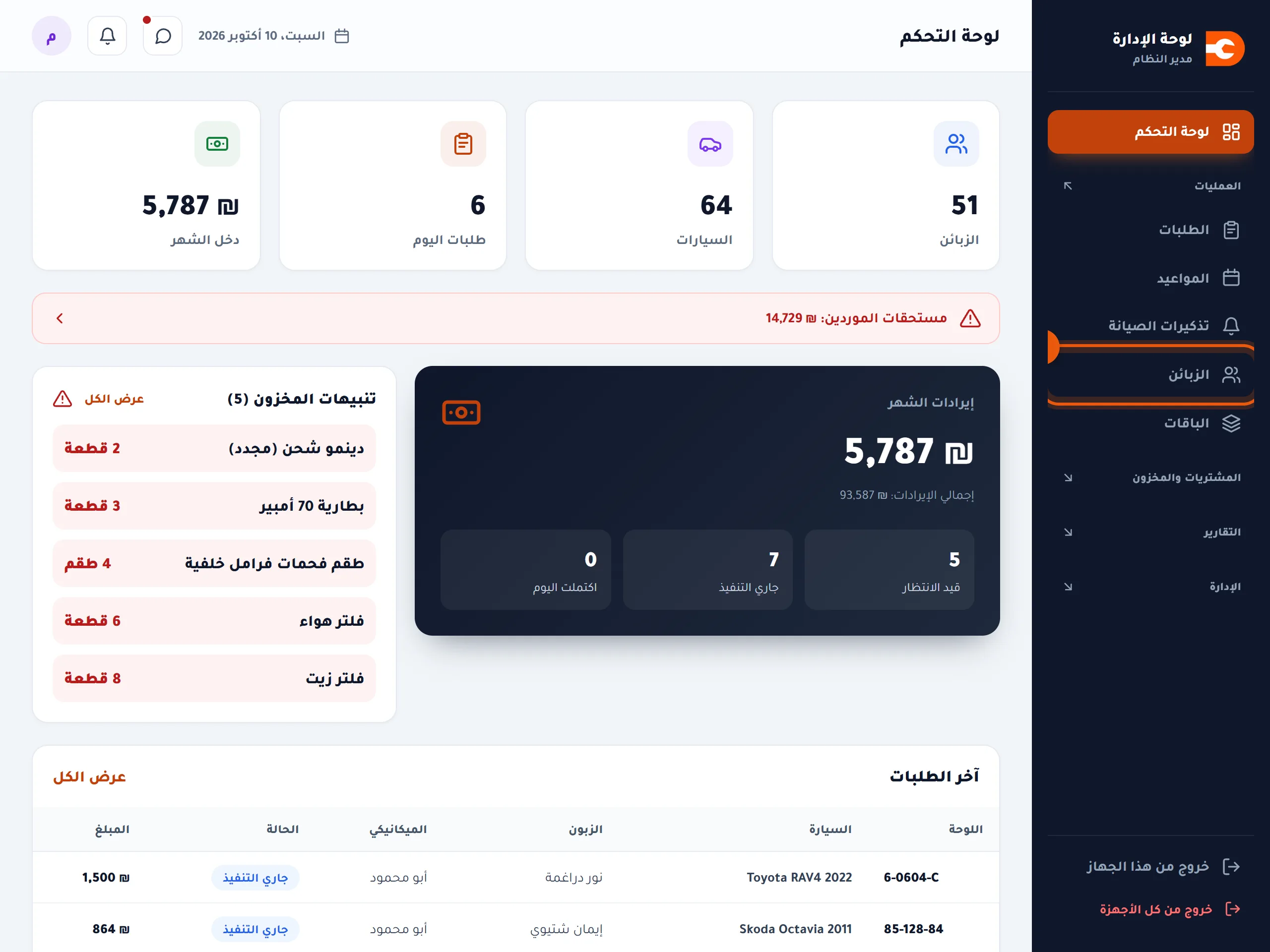
- الخطوة 2: اضغط الزبائن.
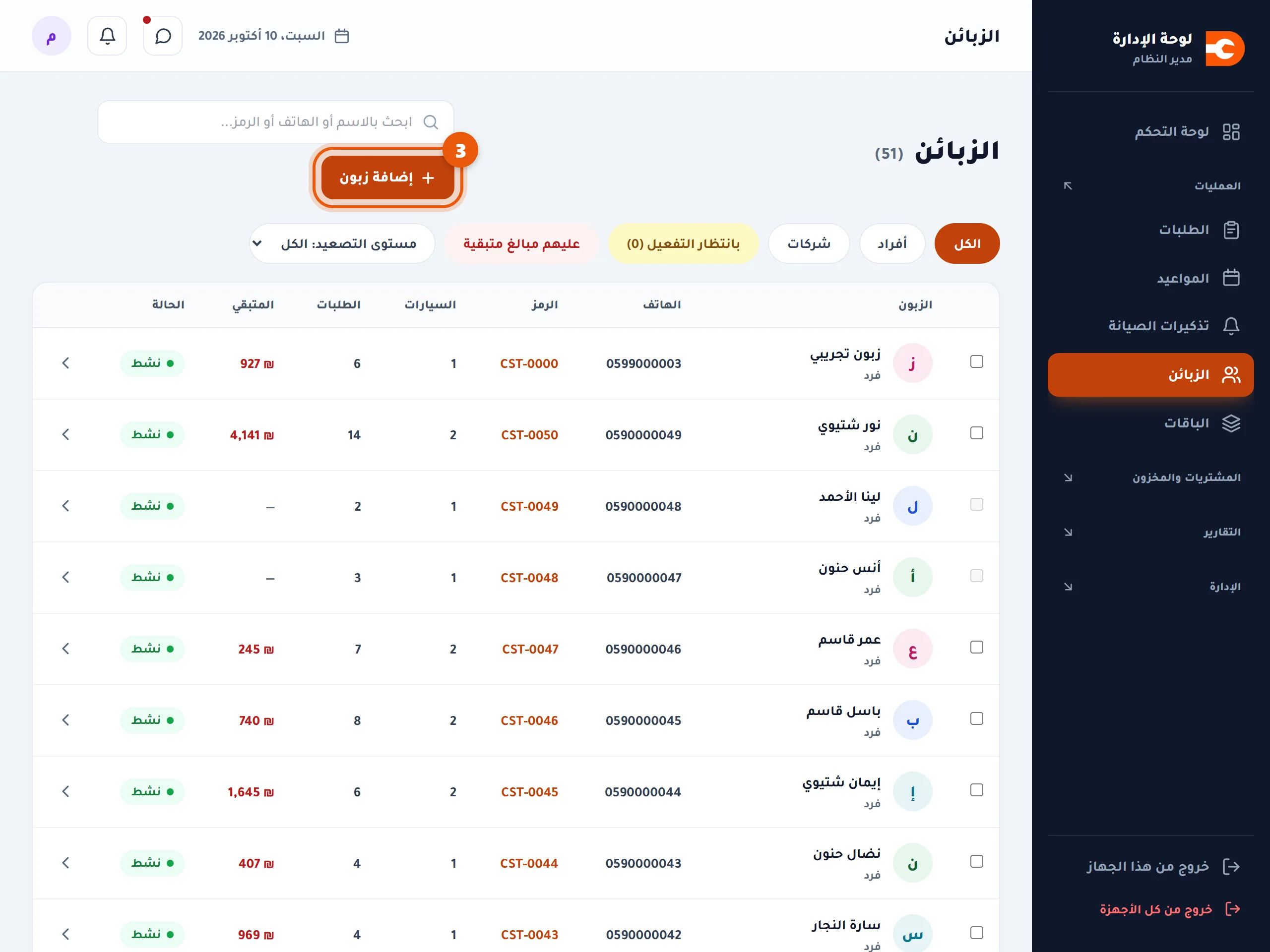
- الخطوة 3: اضغط إضافة زبون.
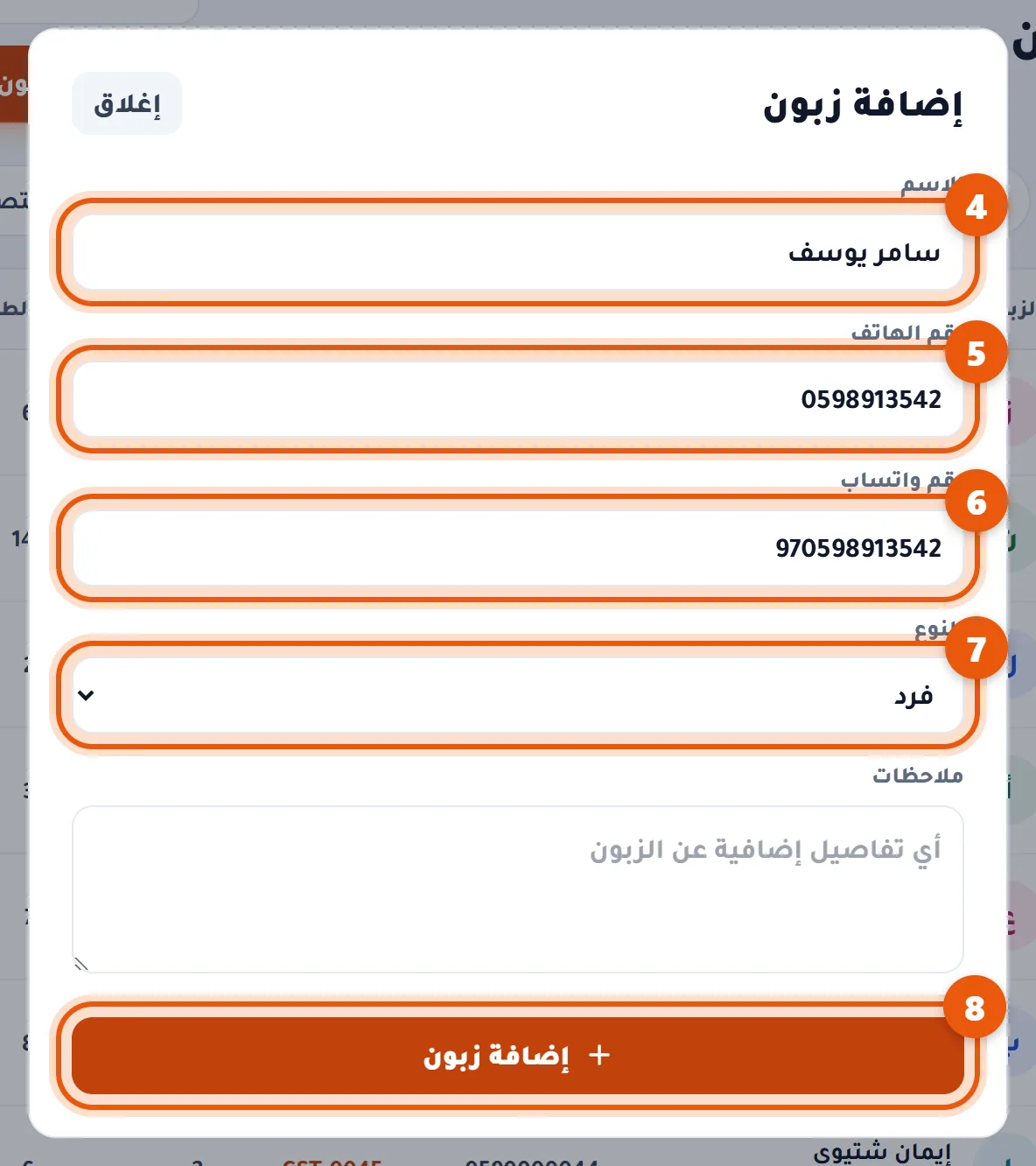
- الخطوة 4: اكتب اسم الزبون.
- الخطوة 5: اكتب رقم هاتفه. بهذا الرقم سيدخل الزبون إلى حسابه.
- الخطوة 6: اكتب رقم واتساب ويبدأ بـ 970 أو 972. عليه تصله الفواتير والتذكيرات.
- الخطوة 7: اختر فرد أو شركة. الشركة تُكتب الفاتورة باسمها.
- الخطوة 8: اضغط إضافة زبون.
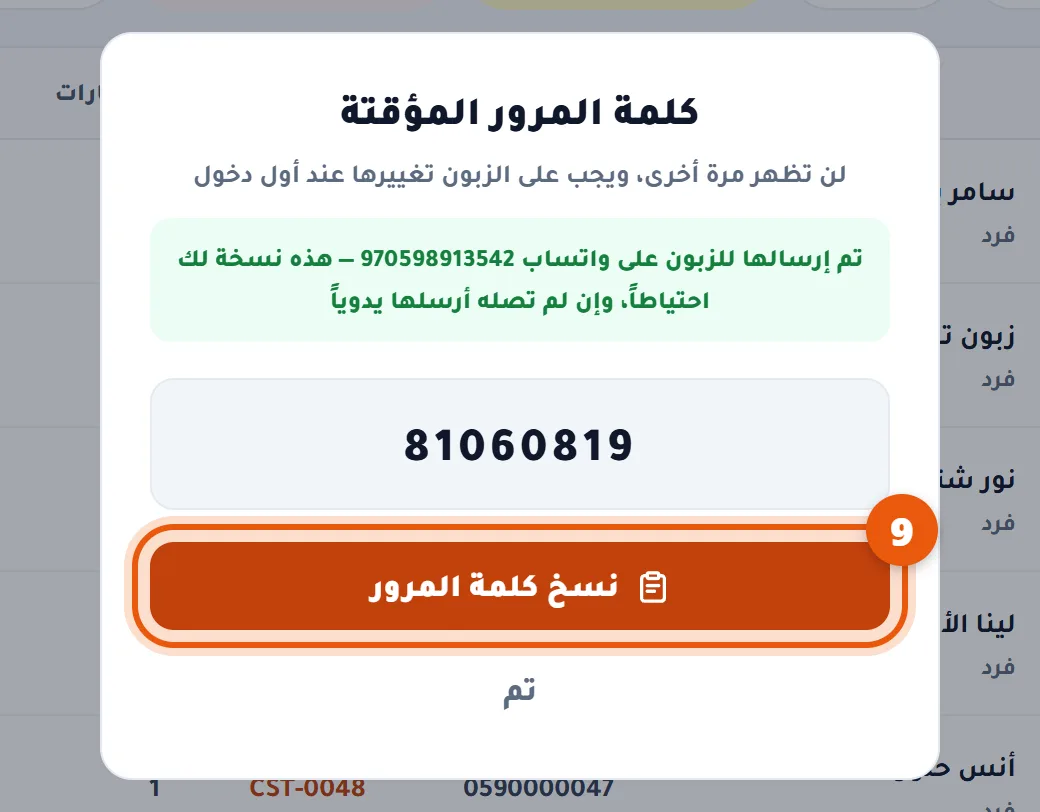
- الخطوة 9: تظهر كلمة مرور مؤقتة للزبون، وتُرسل له على واتساب. إن لم تصله، اضغط نسخ كلمة المرور وأرسلها له بنفسك، ثم اضغط تم.
كيف أجد زبوناً بسرعة؟
بالاسم، أو الهاتف، أو رمز الزبون (CST-0000)، أو رقم اللوحة.
وما المرشّحات الأخرى؟
- عليهم مبالغ متبقية — من تبدأ بهم حين تتابع الديون.
- مستوى التصعيد — انظر باب «الديون» أدناه.
السيارات وملصقات QR
كيف أضيف سيارة لزبون؟
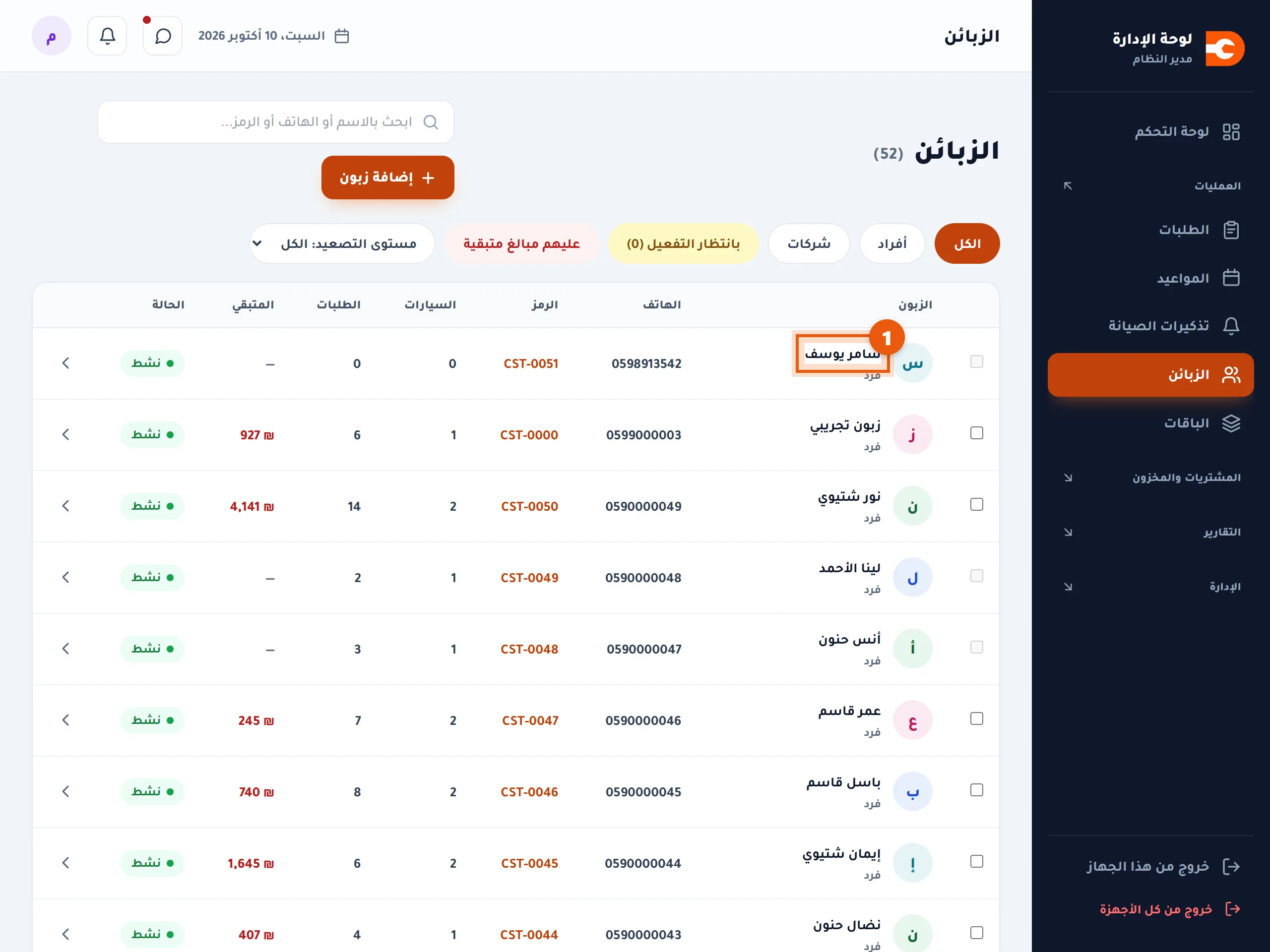
- الخطوة 1: من الزبائن، اضغط على اسم الزبون.
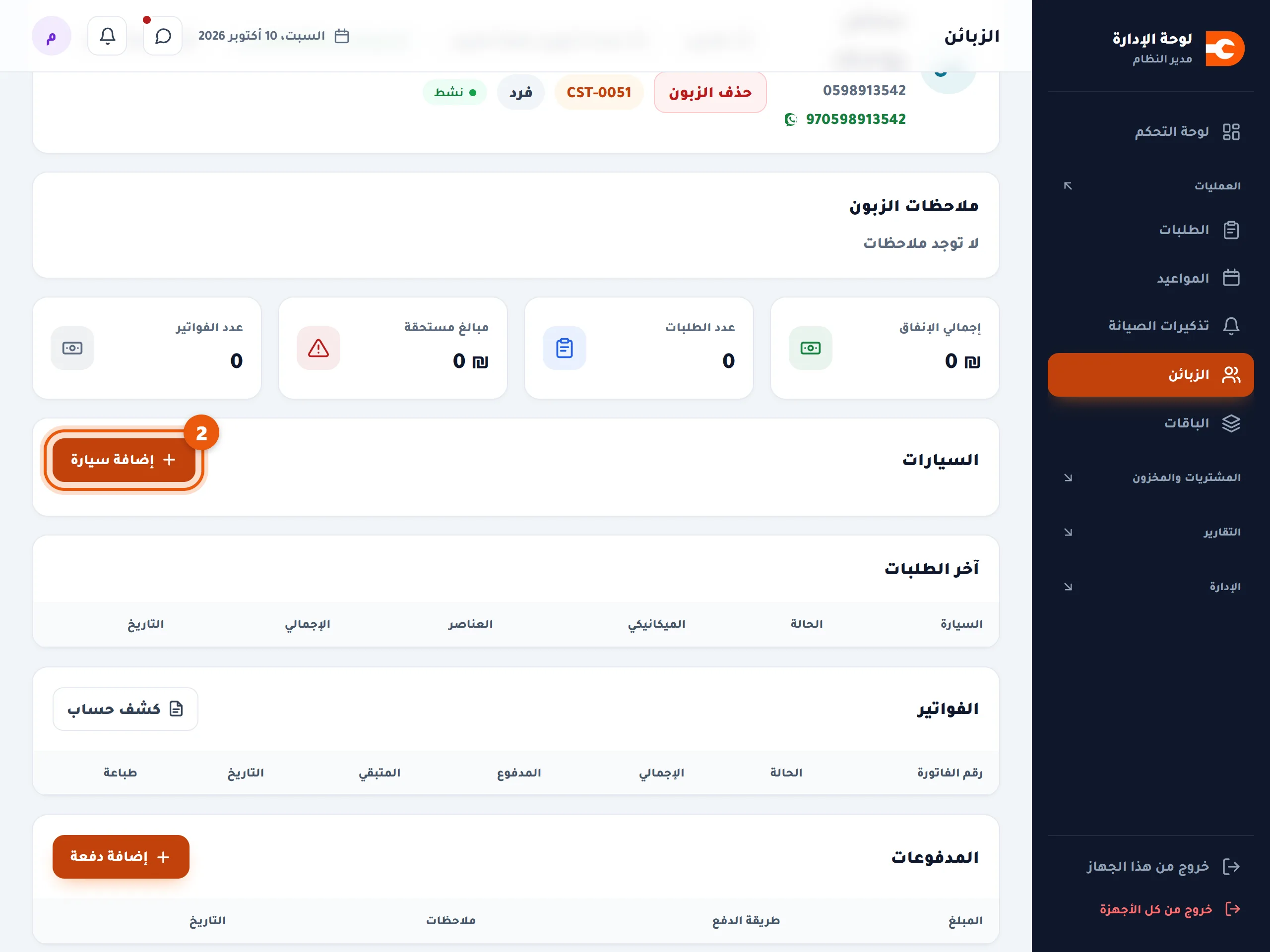
- الخطوة 2: اضغط إضافة سيارة.
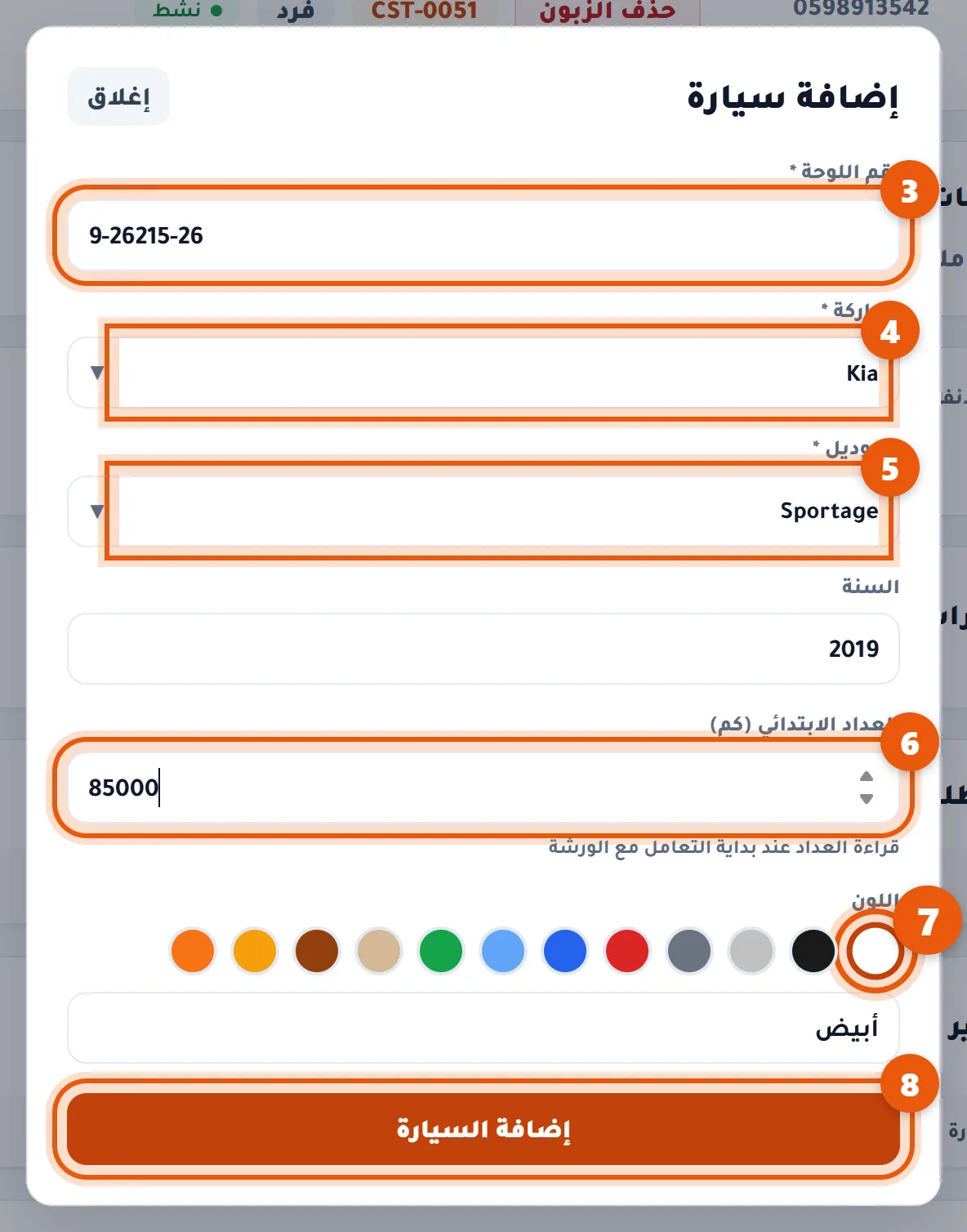
- الخطوة 3: اكتب رقم اللوحة.
- الخطوة 4: الماركة: اكتب أول حرفين (مثلاً Ki) واخترها من القائمة.
- الخطوة 5: الموديل: بنفس الطريقة.
- الخطوة 6: اكتب قراءة العدّاد الآن. منها تُحسب مواعيد الصيانة القادمة.
- الخطوة 7: اختر لون السيارة.
- الخطوة 8: اضغط إضافة السيارة.
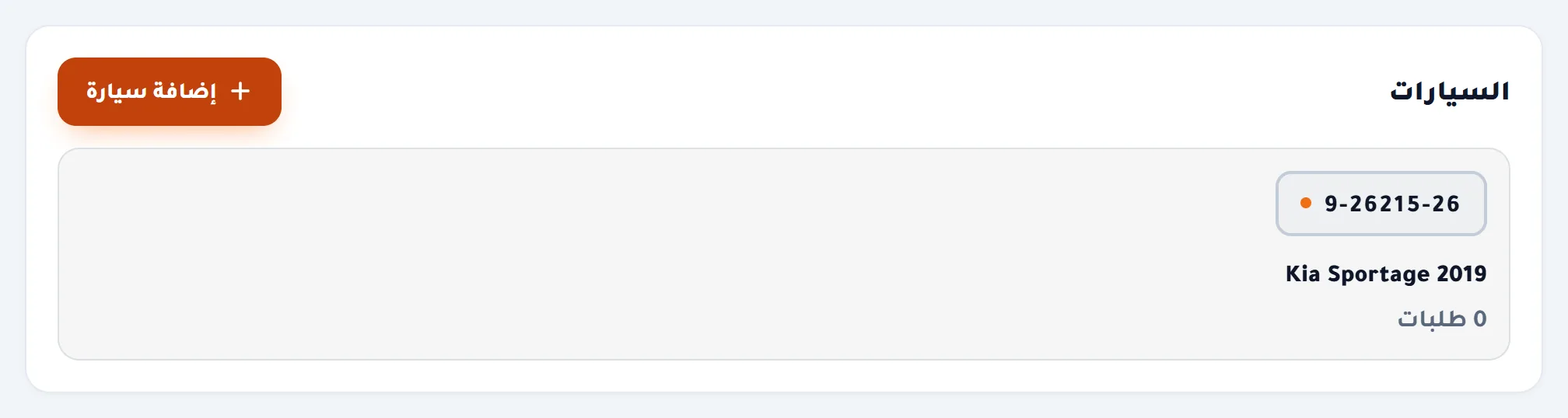
الزبون لا يضيف سيارته بنفسه. أنت تضيفها مرّة واحدة، صحيحة.
ما ملصقات QR وكيف أستعملها؟
ملصقٌ على زجاج السيارة. من يمسحه بكاميرا جواله يرى الصيانة القادمة وسجلّ الصيانة وأزرار التواصل مع الورشة — بلا حساب ولا تطبيق.
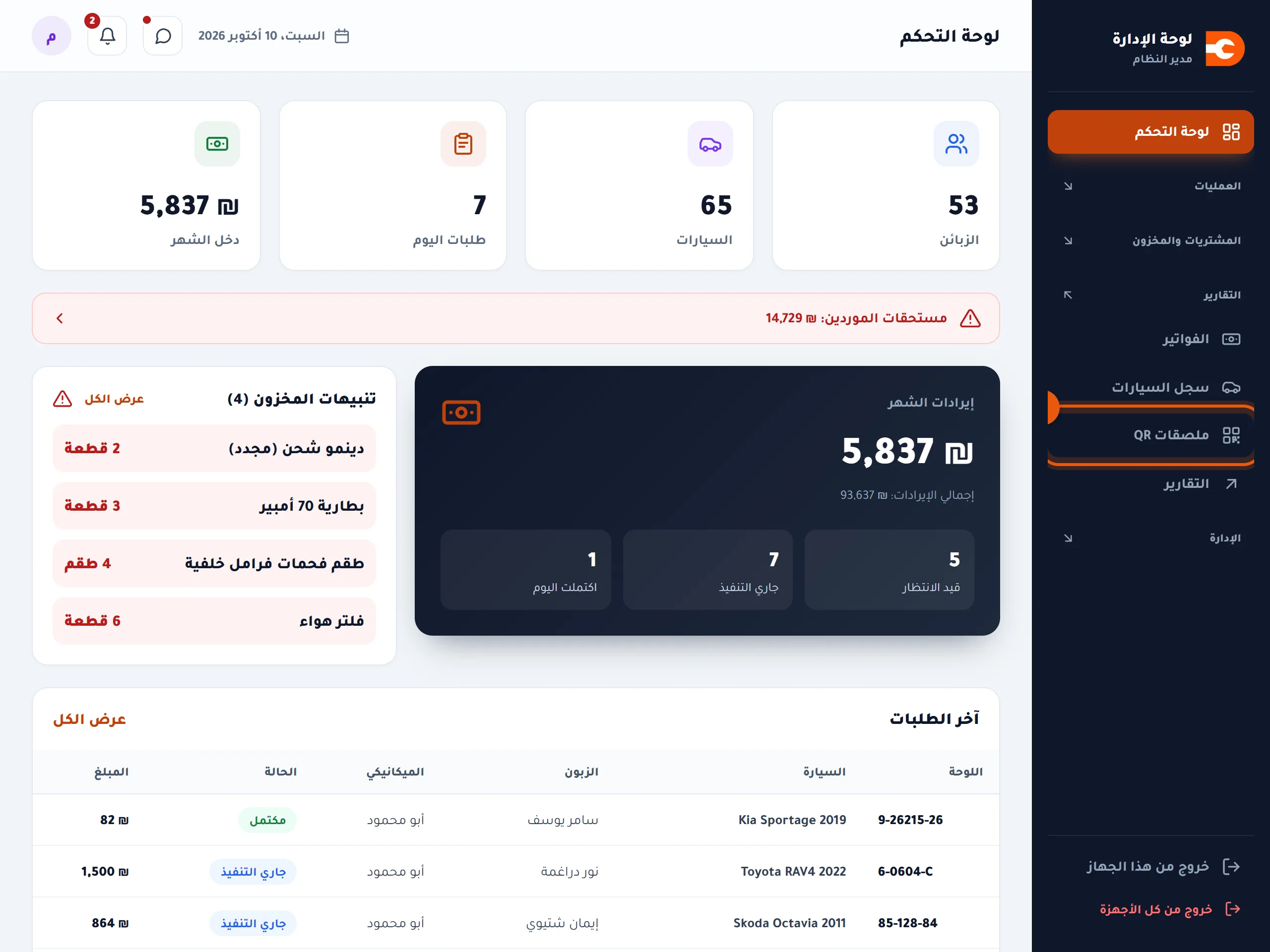
- الخطوة 1: من القائمة: افتح التقارير ثم اضغط ملصقات QR.
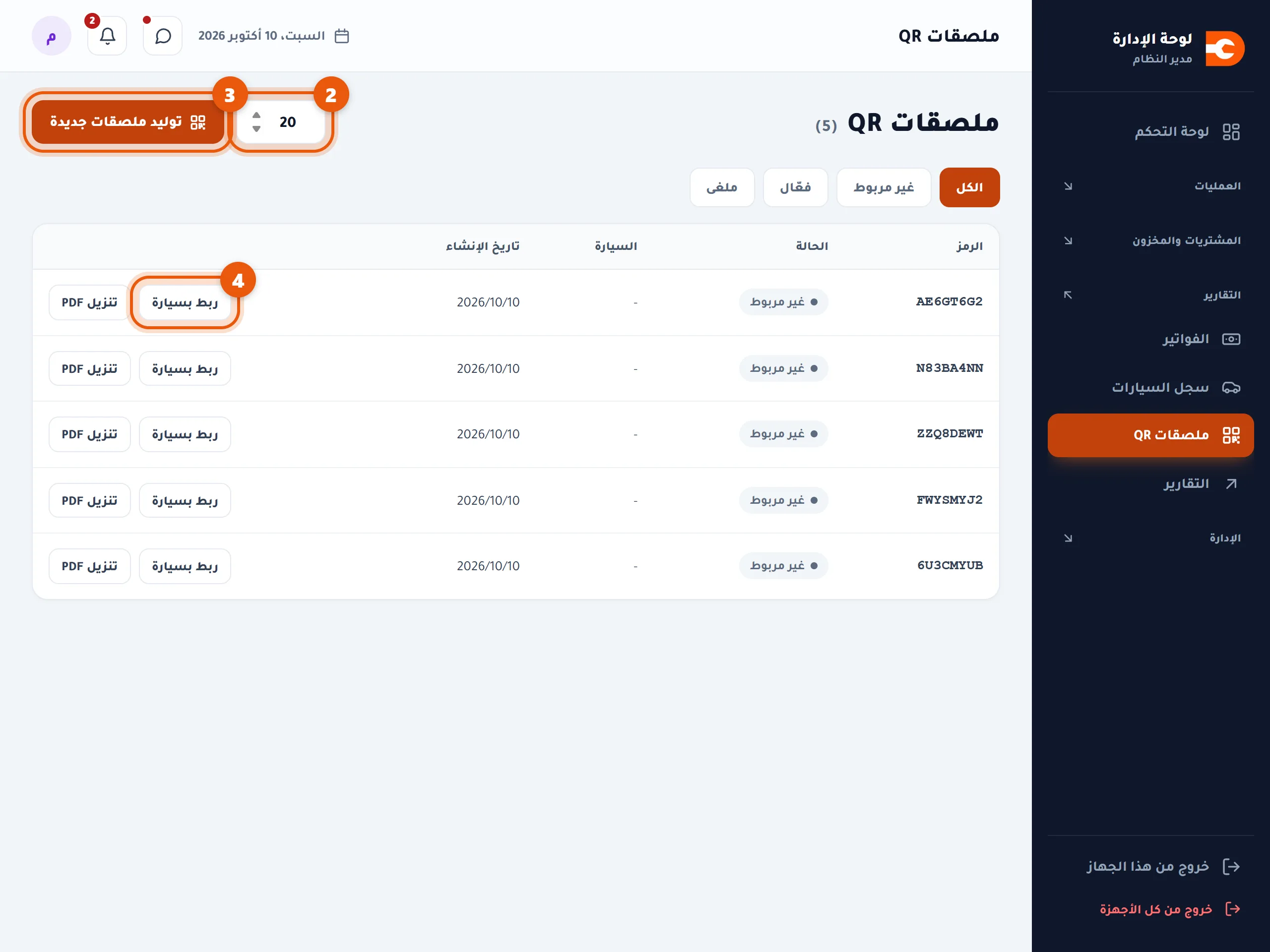
- الخطوة 2: اكتب عدد الملصقات التي تريدها (حتى 500).
- الخطوة 3: اضغط توليد ملصقات جديدة. ينزل ملف PDF، اطبعه على ورق ملصقات.
- الخطوة 4: كل ملصق يظهر هنا غير مربوط. الصقه على السيارة، ثم اضغط ربط بسيارة واختر السيارة — أو يمسحه الميكانيكي من التطبيق فيُربط.
وأين أرى تاريخ سيارة؟
سجل السيارات — الزيارات، والمسافة بين كلّ زيارتين، وإجمالي التكلفة، وآخر قراءة عدّاد.
المواعيد وطلبات الحجز
زبون حجز موعداً. ماذا أفعل؟
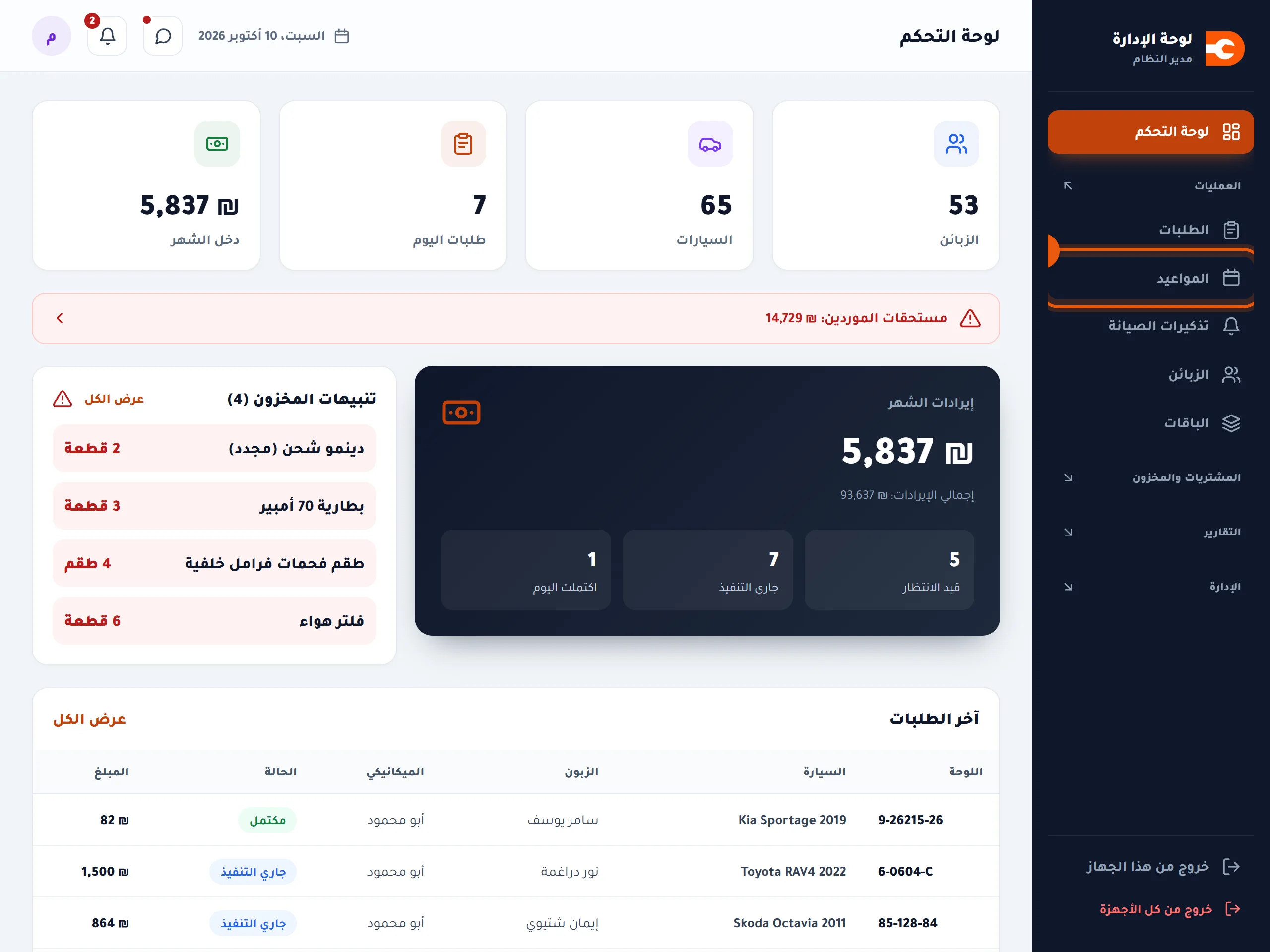
- الخطوة 1: من القائمة: العمليات ← المواعيد.

- الخطوة 2: تأكيد: يصل الزبون أن موعده مؤكَّد.
- الخطوة 3: وصل الزبون بسيارته؟ اضغط تحويل لطلب، فيُفتح طلب ببياناته جاهزة — بلا كتابة من جديد.
وما «طلبات الموقع»؟
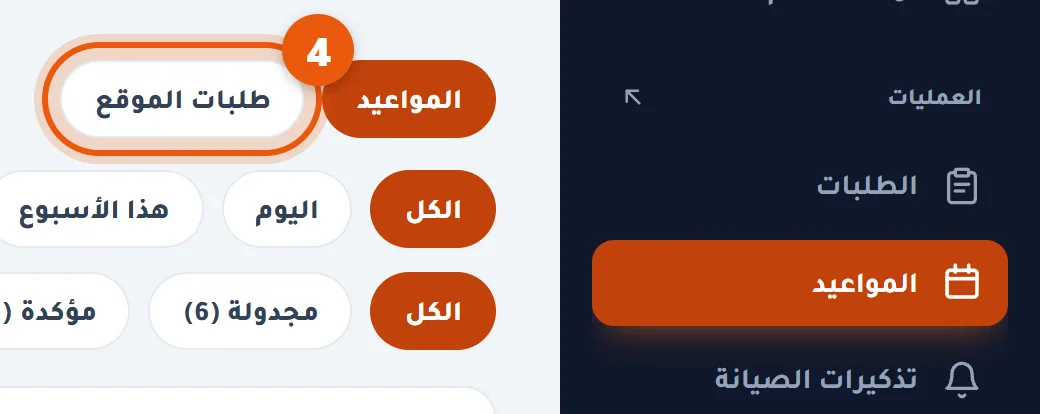
- الخطوة 4: من حجز من الصفحة الرئيسية بلا حساب يظهر هنا. اتّصل به، ثم غيّر حالته: جديد ← تم التواصل ← منجز.
الطلبات والإسناد
كيف أفتح طلباً لسيارة؟
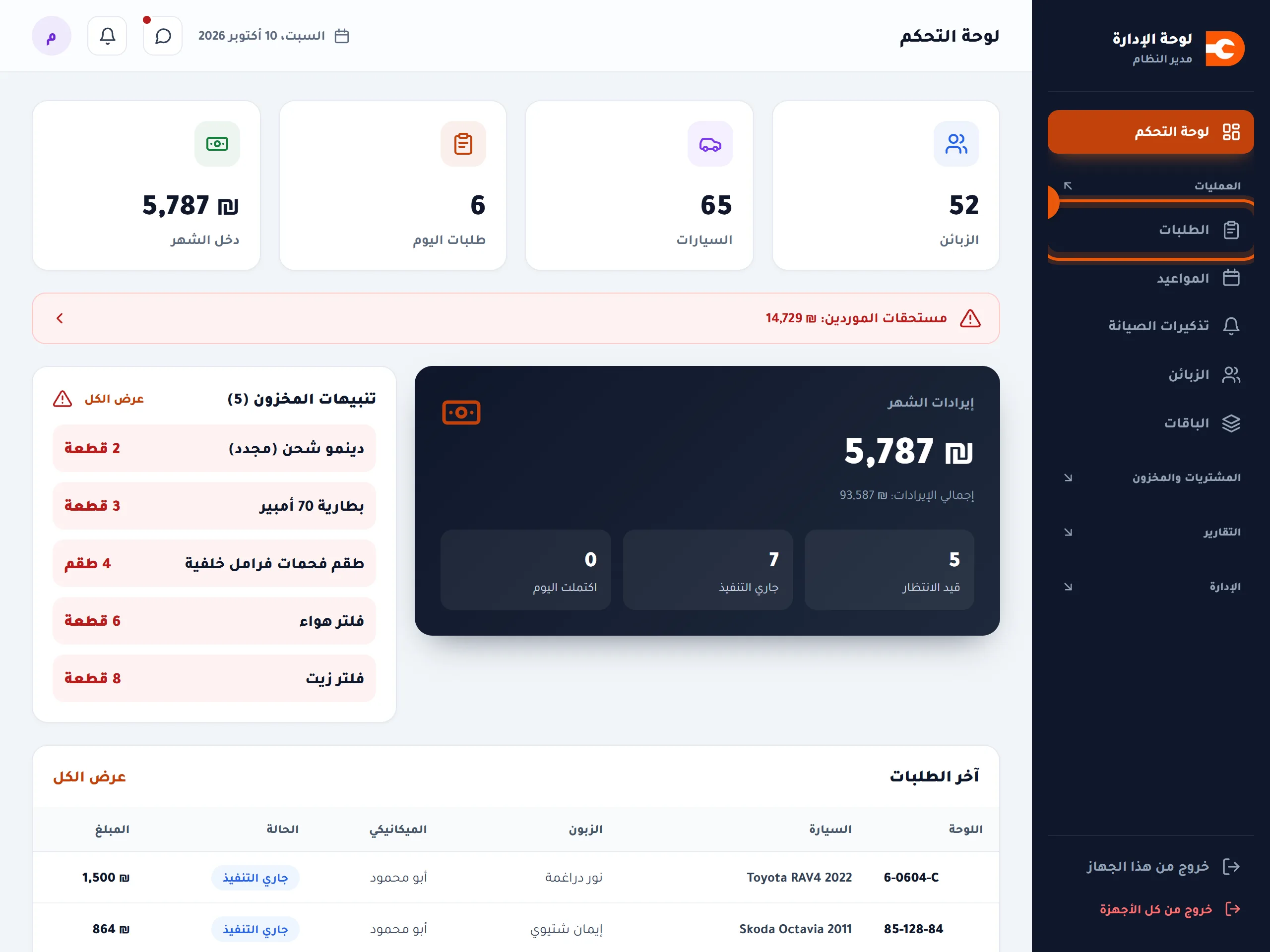
- الخطوة 1: من القائمة على اليمين: افتح العمليات ثم اضغط الطلبات.
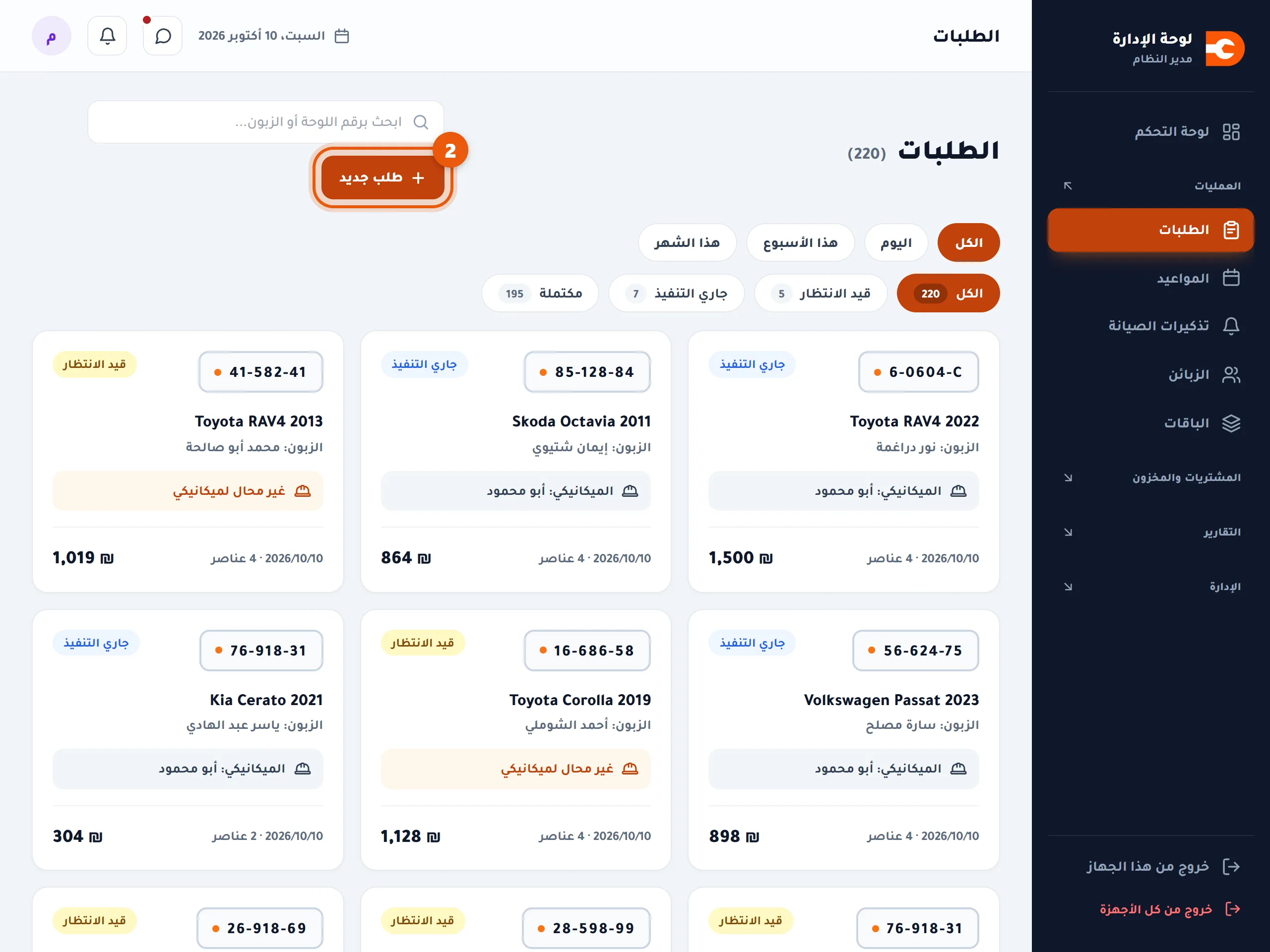
- الخطوة 2: اضغط طلب جديد.
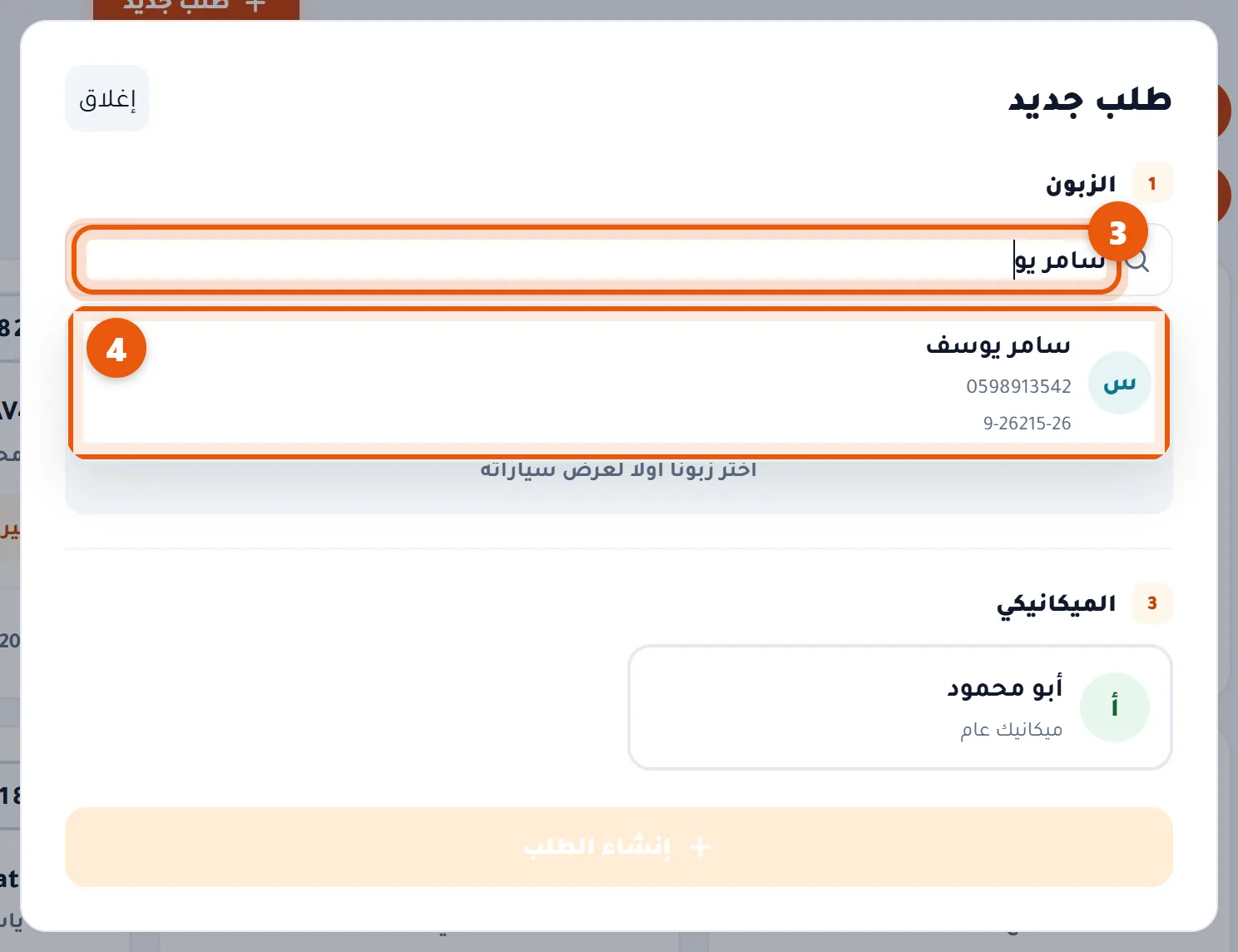
- الخطوة 3: اكتب اسم الزبون أو رقم هاتفه.
- الخطوة 4: اضغط على الزبون من النتائج.
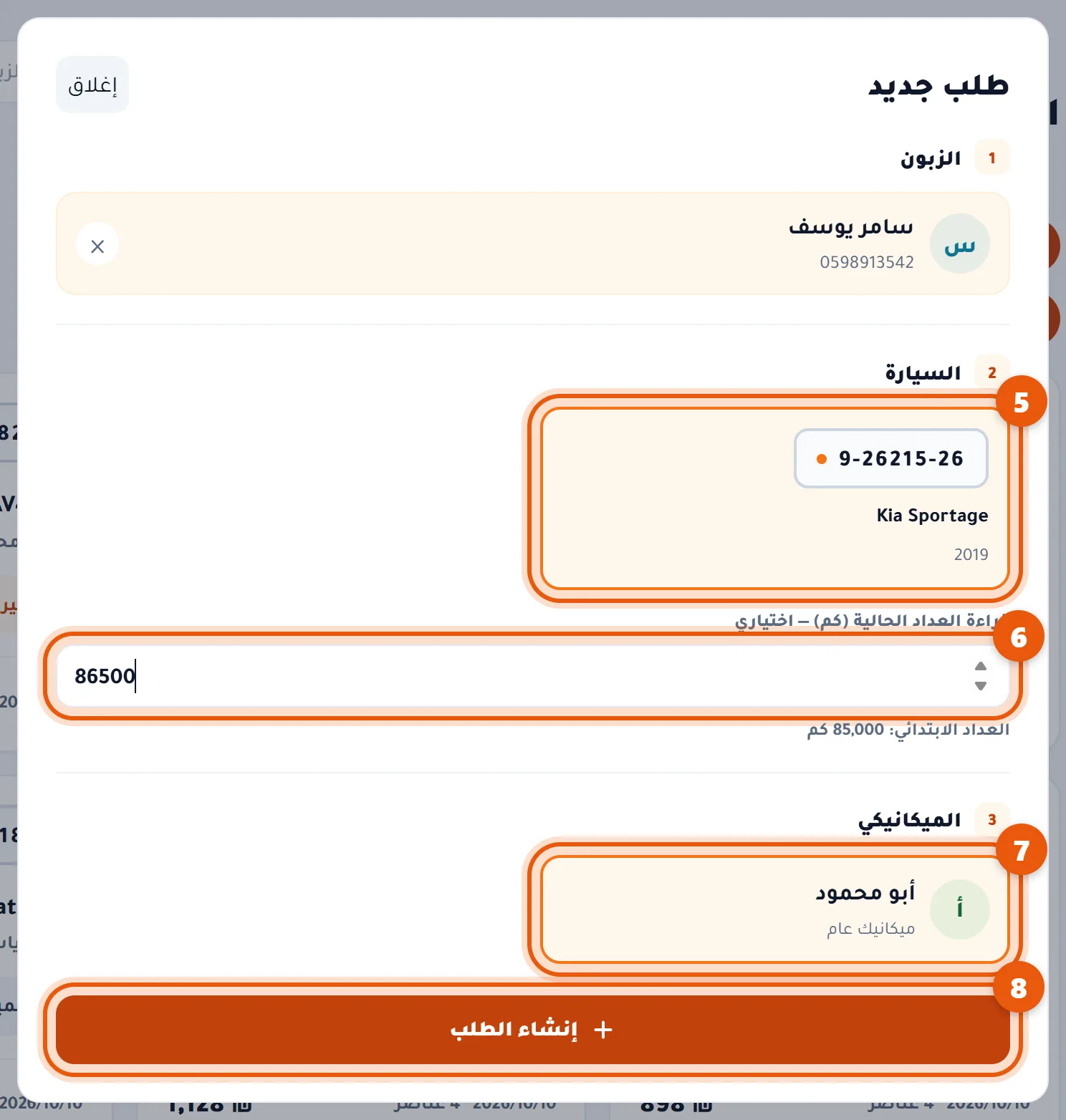
- الخطوة 5: اختر السيارة.
- الخطوة 6: اكتب قراءة العدّاد كما تراها الآن في السيارة.
- الخطوة 7: اختر الميكانيكي الذي سيعمل عليها.
- الخطوة 8: اضغط إنشاء الطلب.
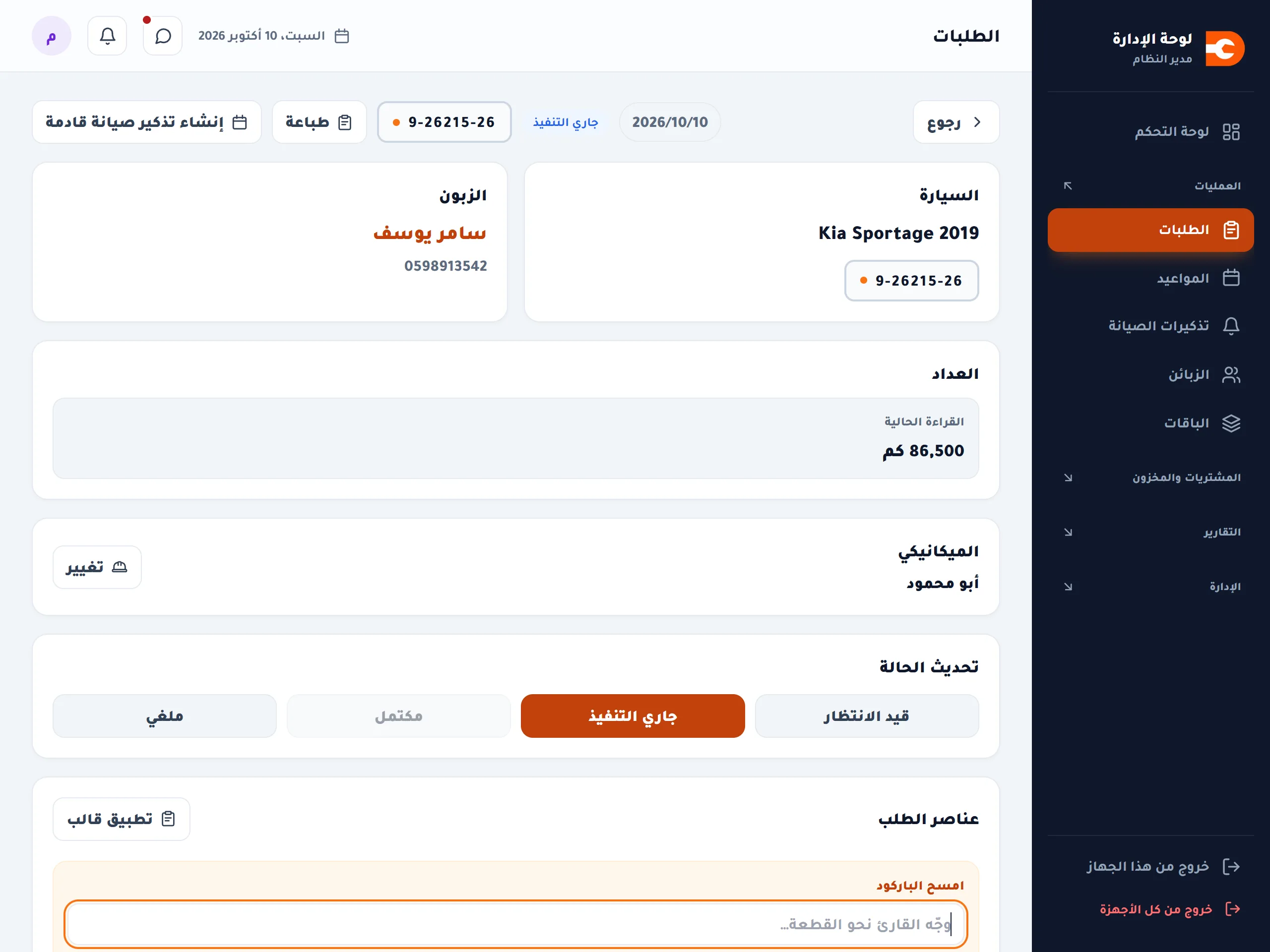
كيف أضيف القطع والخدمات على الطلب؟
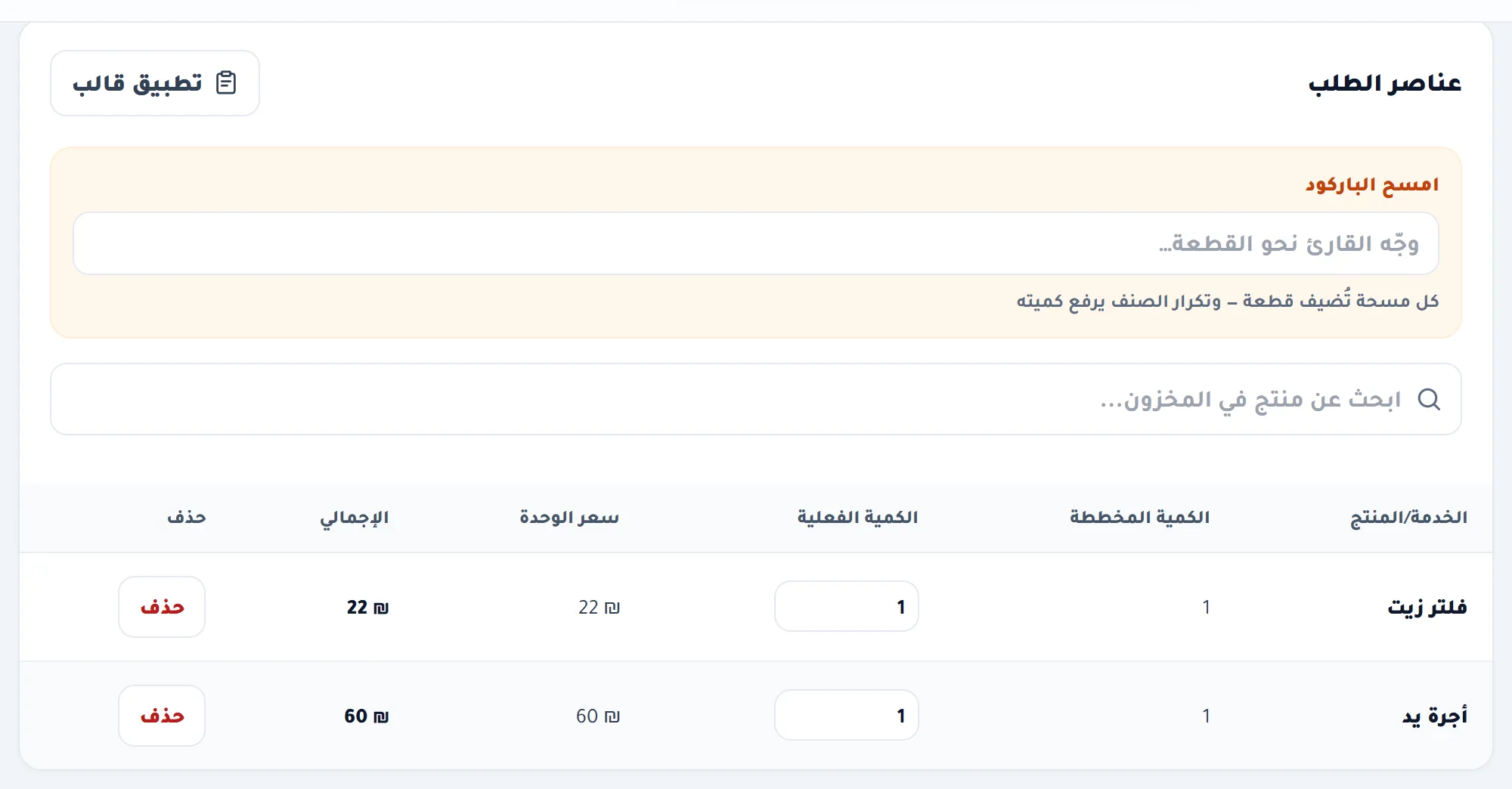
من صفحة الطلب، انزل إلى عناصر الطلب.
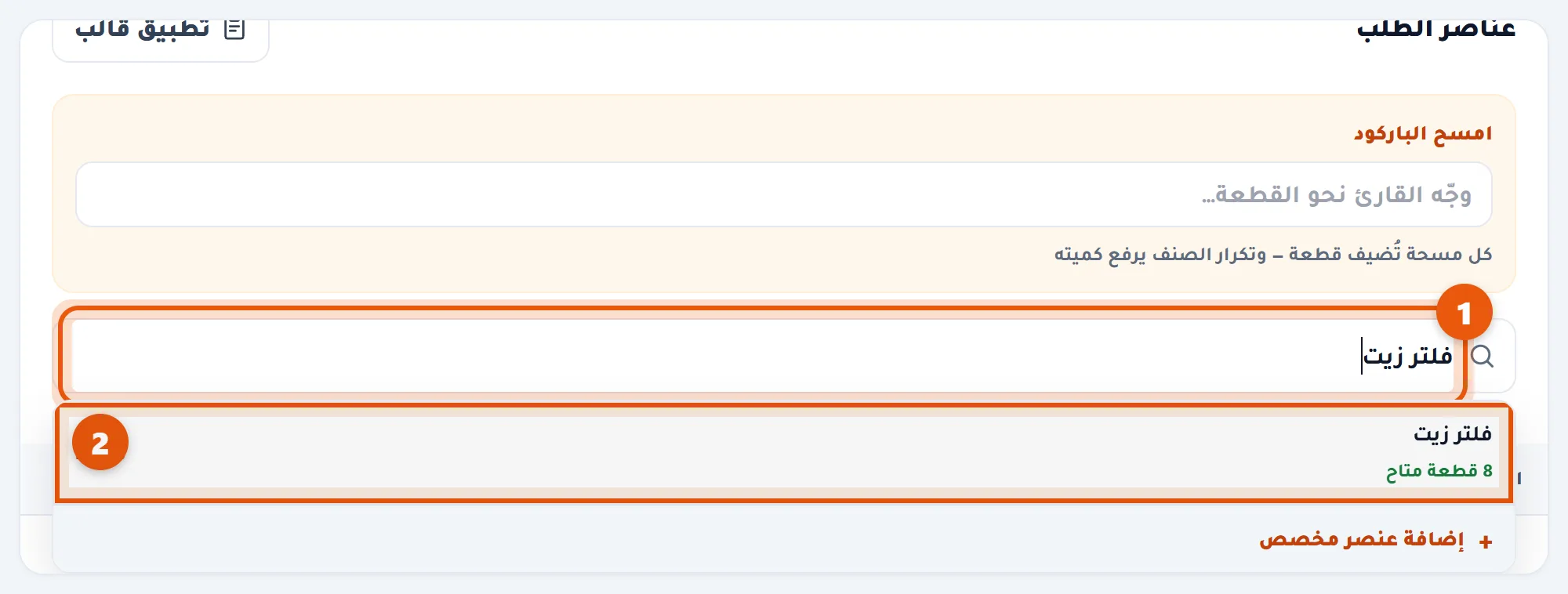
- الخطوة 1: اكتب اسم القطعة في ابحث عن منتج في المخزون.
- الخطوة 2: اضغط على القطعة. تحت اسمها ترى الكمية المتوفّرة عندك.
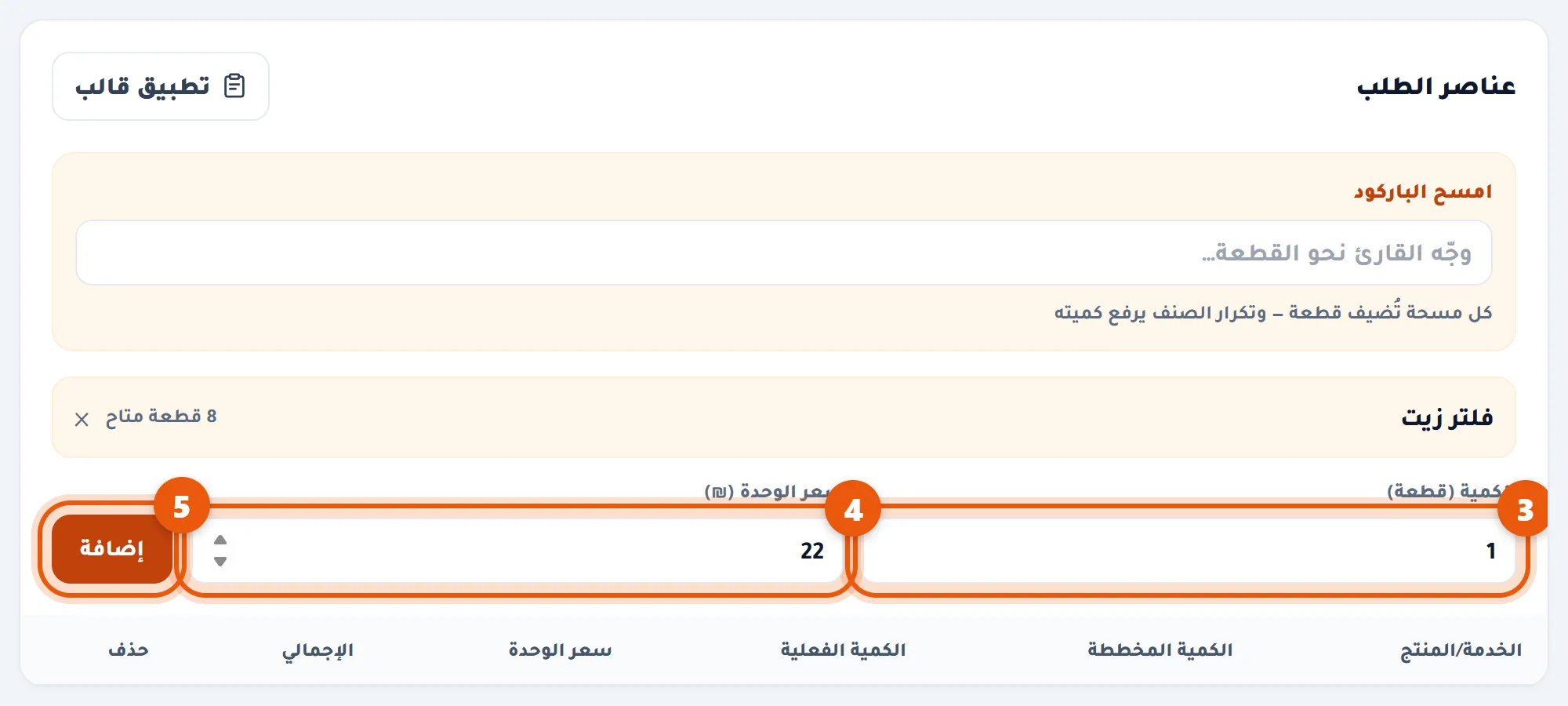
- الخطوة 3: اكتب الكمية.
- الخطوة 4: السعر يُكتب وحده من المخزون. غيّره فقط إن أردت.
- الخطوة 5: اضغط إضافة.
وللخدمات التي ليست قطعة (أجرة يد، فحص كهرباء...):
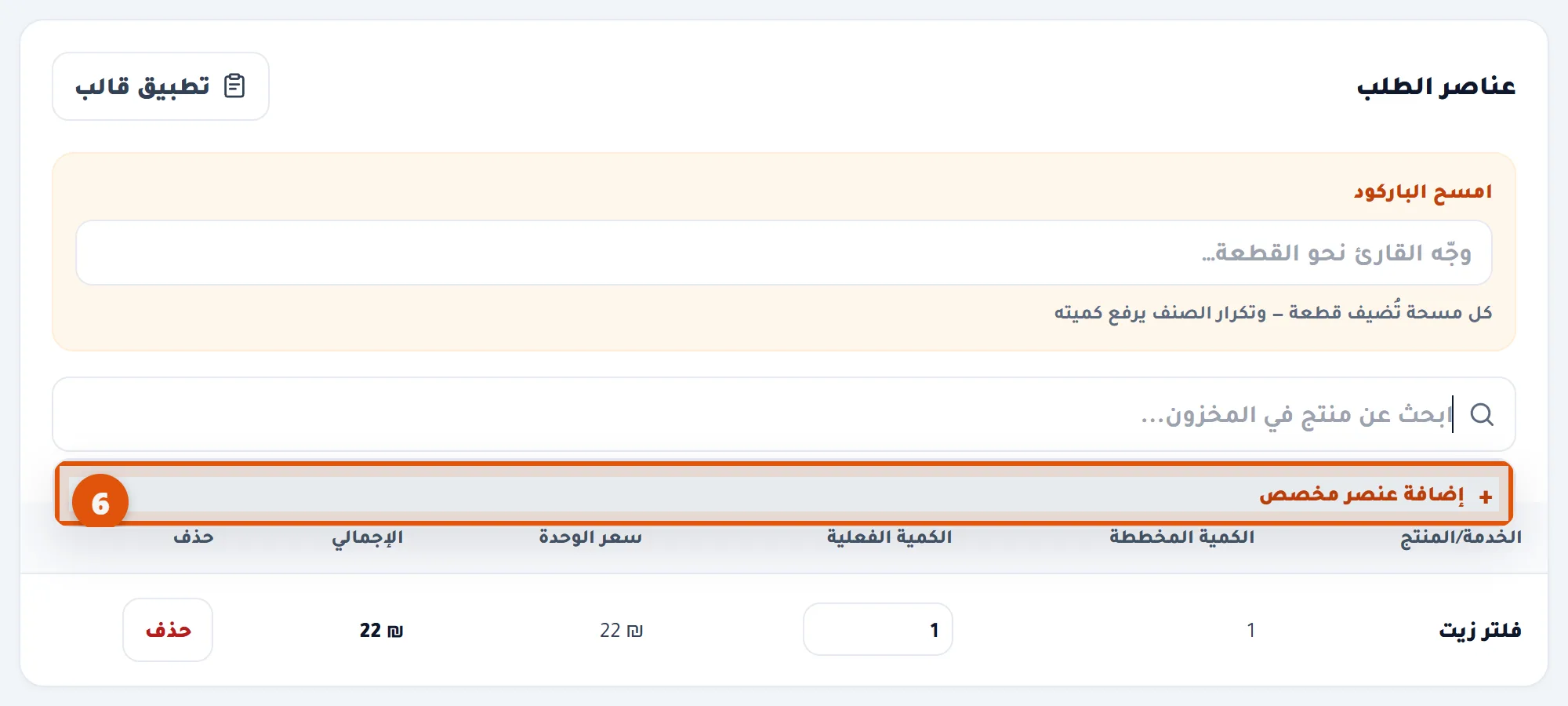
- الخطوة 6: اضغط على خانة البحث، ثم إضافة عنصر مخصص.
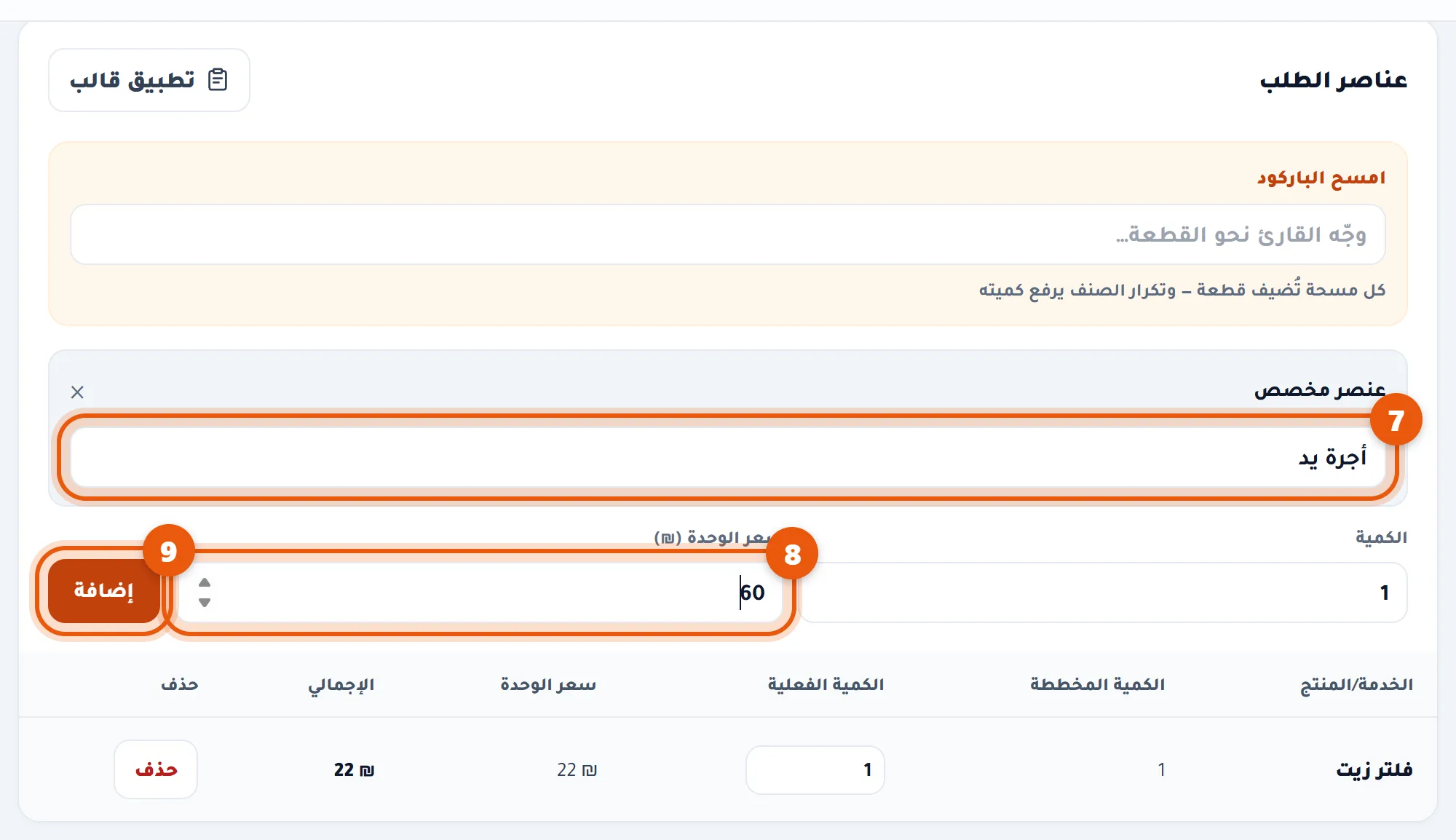
- الخطوة 7: اكتب وصف الخدمة، مثلاً: أجرة يد.
- الخطوة 8: اكتب السعر.
- الخطوة 9: اضغط إضافة.
وما القوالب؟
مجموعة خدمات وقطع معروفة تُضاف دفعةً واحدة («تغيير زيت» مثلاً). تُعرَّف من قوالب الخدمات، وتُطبَّق من داخل الطلب.
ما الذي أملكه أنا دون الميكانيكي؟
- إسناد الطلب.
- إلغاء الطلب — يُعيد القطع إلى المخزون ويُبطل الفاتورة.
- الخصم.
- تذكير الصيانة اليدويّ.
الفواتير والدفعات
خلص الشغل على السيارة. كيف أُكمل الطلب وأُصدر الفاتورة؟
الفاتورة لا تُكتب يدوياً. تصدر وحدها عندما تُكمل الطلب، وتُرسل للزبون على واتساب.

- الخطوة 1: عندما يبدأ الميكانيكي الشغل، اضغط جاري التنفيذ.

- الخطوة 2: عندما ينتهي الشغل، اضغط مكتمل.
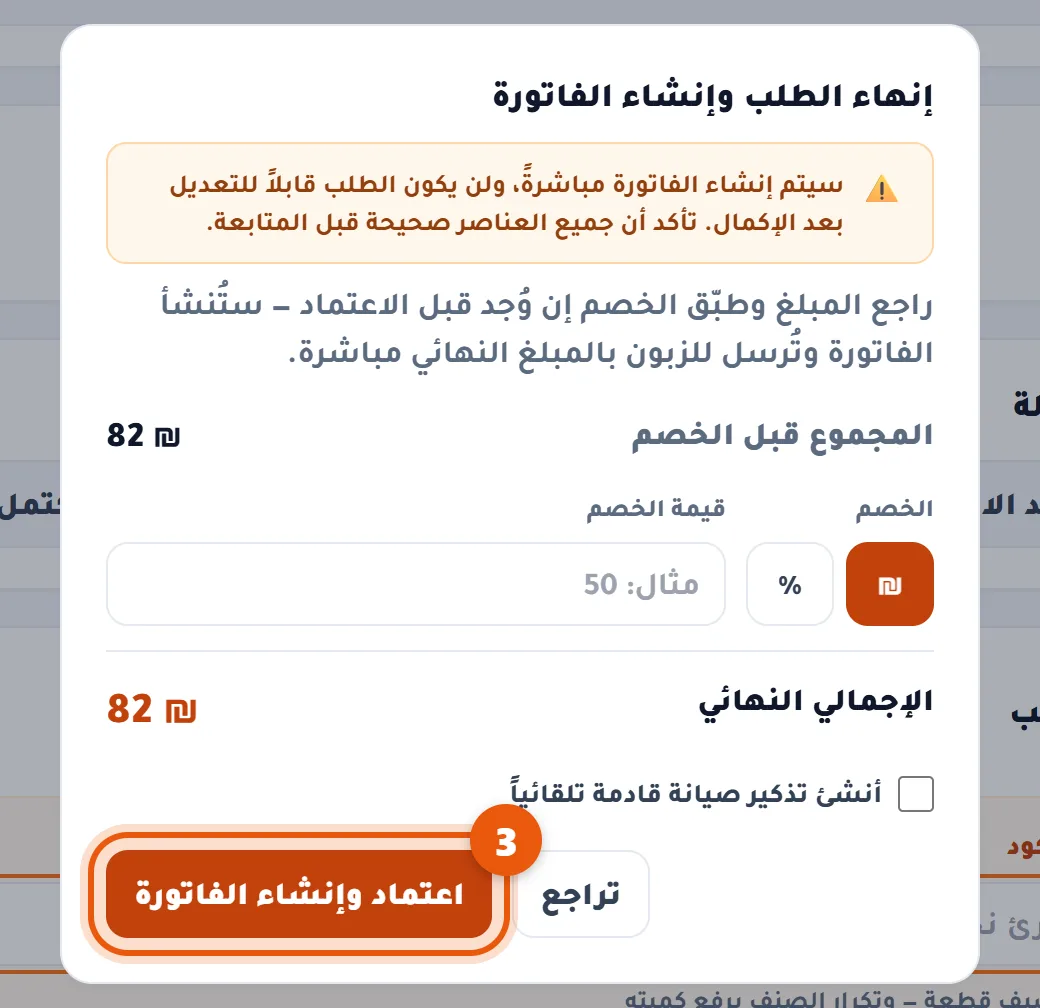
- الخطوة 3: راجع الإجمالي. إن أردت خصماً، اكتبه في قيمة الخصم. ثم اضغط اعتماد وإنشاء الفاتورة.

الزبون دفع. كيف أسجّل الدفعة؟

- الخطوة 1: من صفحة الطلب، اضغط على الفاتورة.
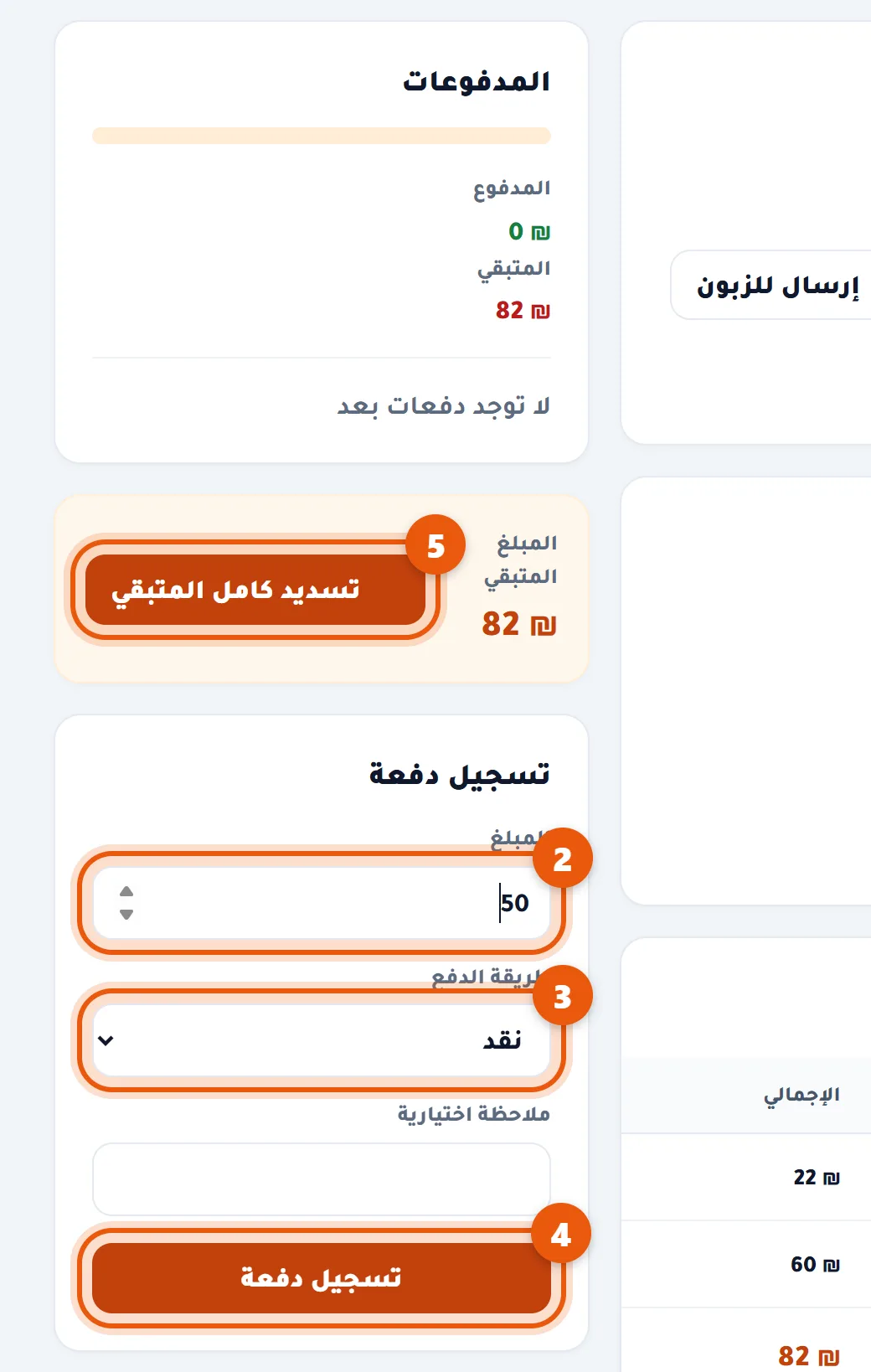
- الخطوة 2: اكتب المبلغ الذي دفعه.
- الخطوة 3: اختر طريقة الدفع: نقد، بطاقة، أو تحويل بنكي.
- الخطوة 4: اضغط تسجيل دفعة.
- الخطوة 5: دفع كل المبلغ الباقي؟ اضغط تسديد كامل المتبقي بدل الخطوات 2 إلى 4.
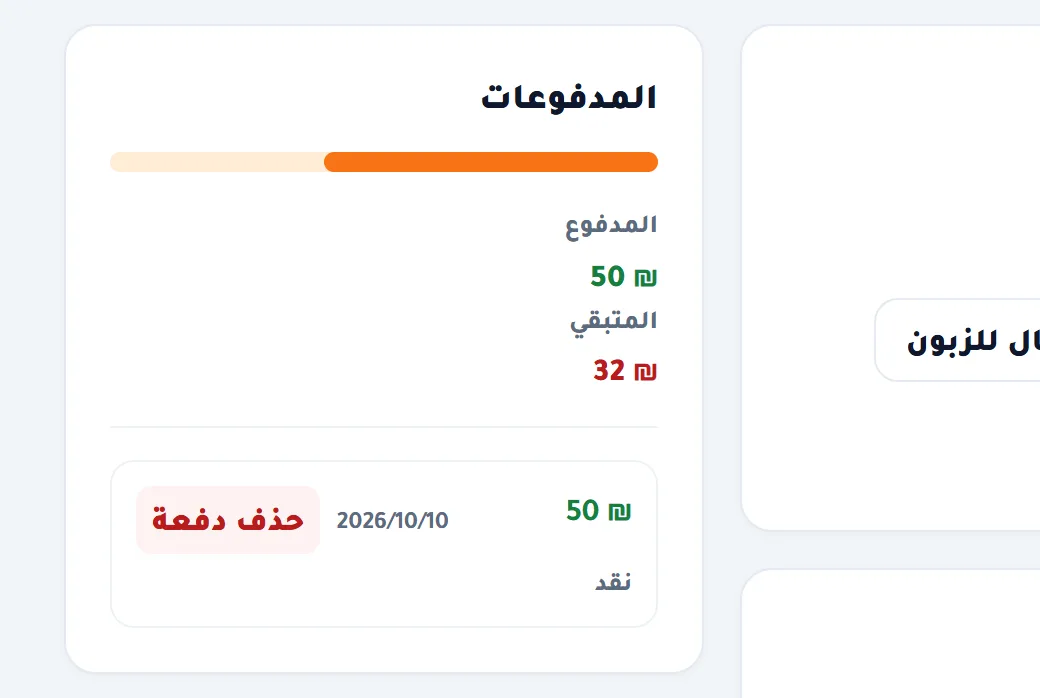
كيف أجد فاتورة قديمة، وأرسلها للزبون أو أطبعها؟
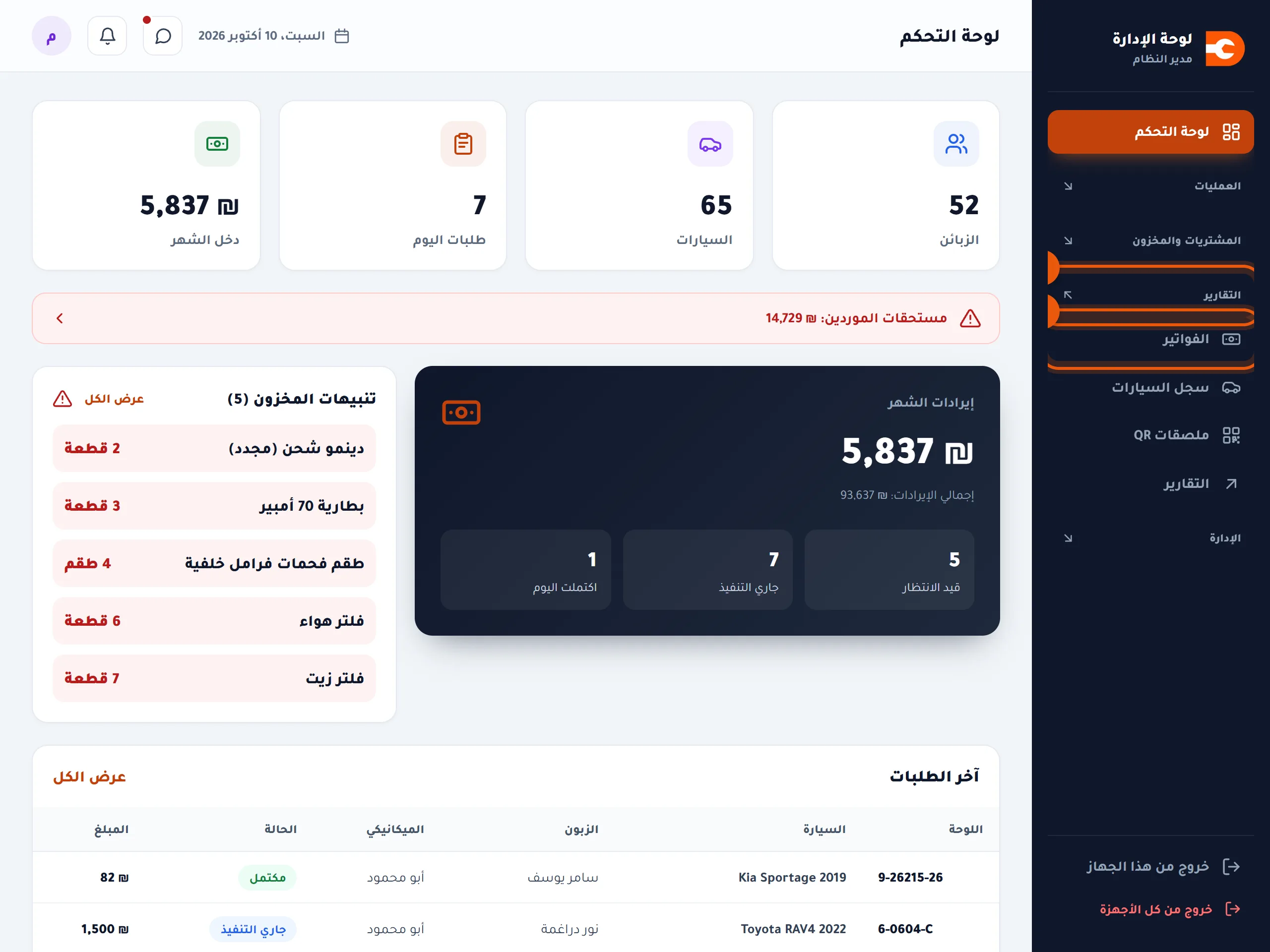
- الخطوة 1: من القائمة على اليمين، افتح التقارير.
- الخطوة 2: اضغط الفواتير.
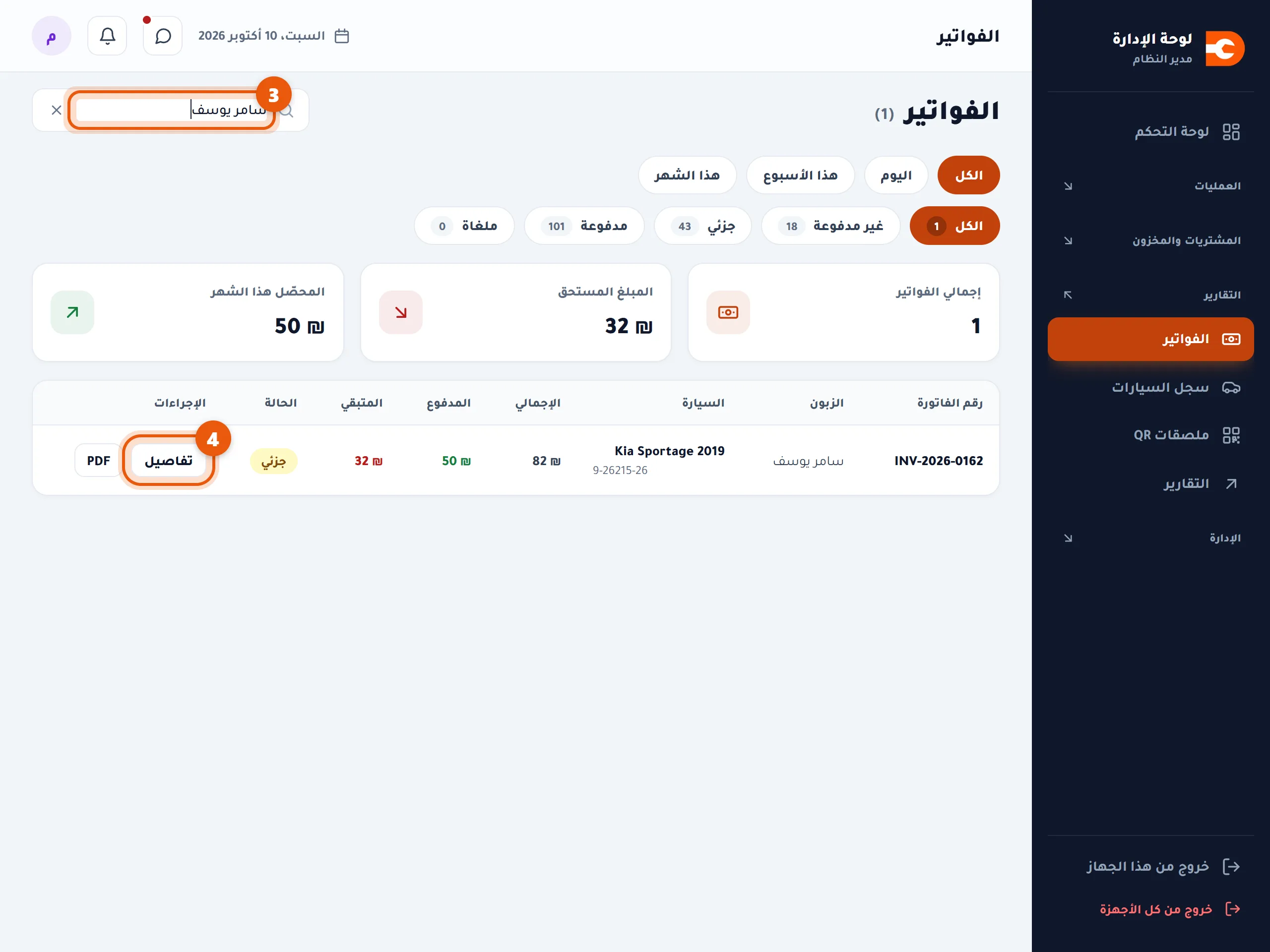
- الخطوة 3: اكتب اسم الزبون أو رقم الفاتورة.
- الخطوة 4: اضغط تفاصيل.
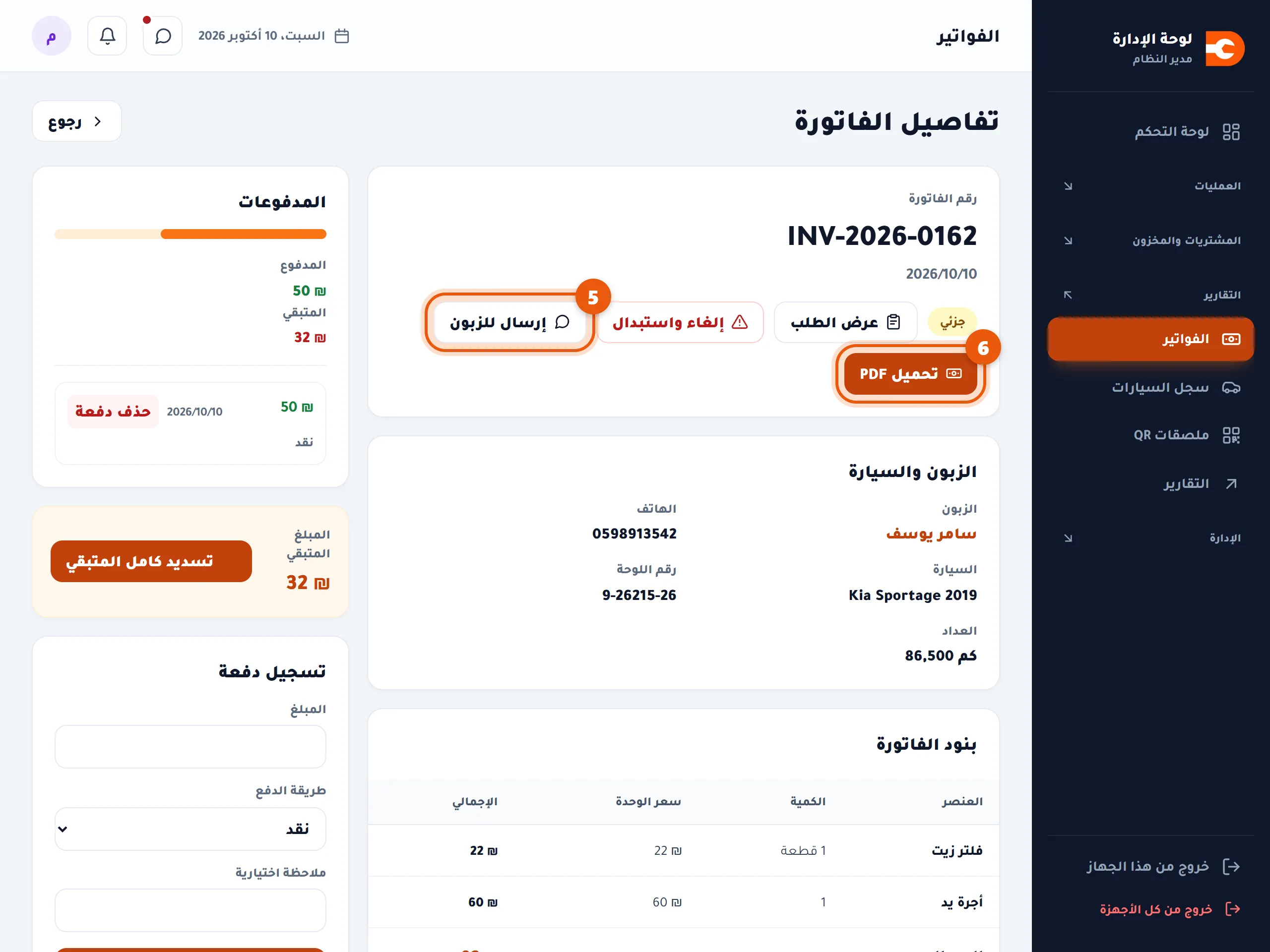
- الخطوة 5: إرسال للزبون: تصله على واتساب.
- الخطوة 6: تحميل PDF: للطباعة أو لإرسالها بنفسك.
والزبون دفع أكثر من المطلوب؟
الفرق لا يضيع — يصير رصيداً له يُخصم من فاتورته القادمة تلقائياً، أو تسلّمه إياه نقداً وتسجّل ذلك.
اكتشفتُ خطأً في فاتورة صدرت
ألغِها وأصدر بديلة. ولا تُحذف الأصلية — تبقى ظاهرة كمستند محاسبيّ، وتشير كلٌّ منهما إلى الأخرى، ويرى الزبون الاثنتين.
الديون والتذكير بها
كيف أذكّر زبوناً بدَينه؟
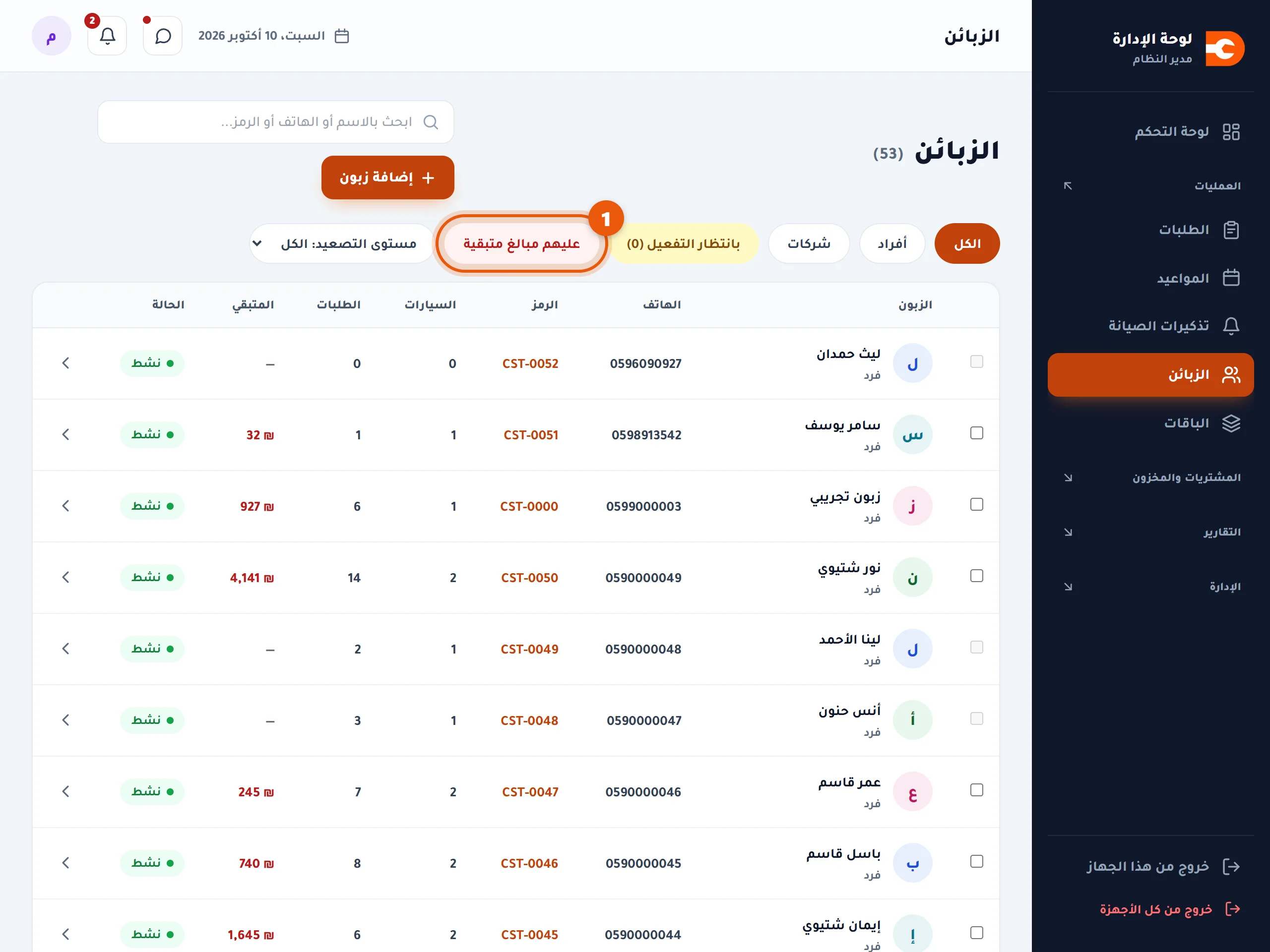
- الخطوة 1: في الزبائن، اضغط عليهم مبالغ متبقية.
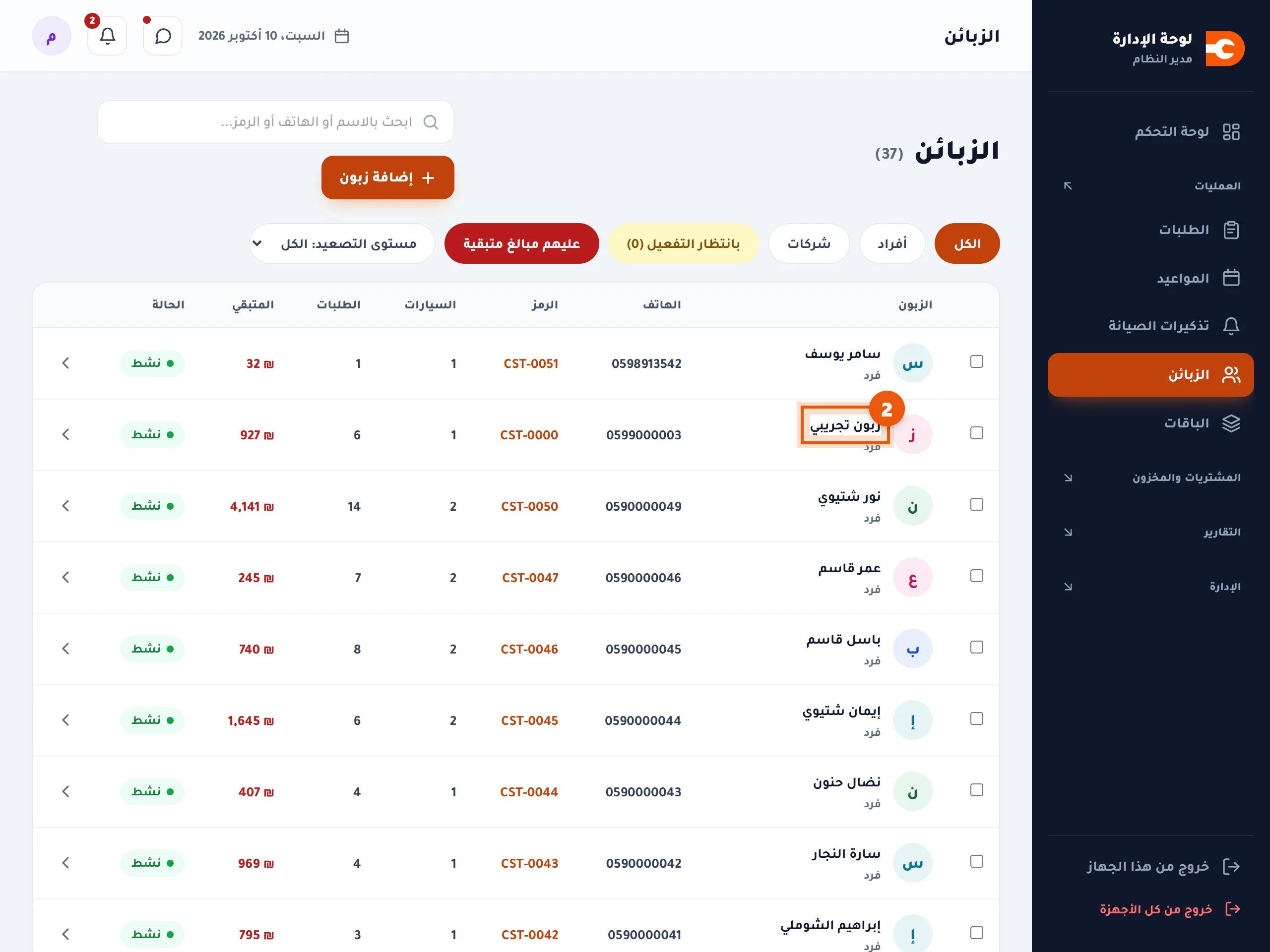
- الخطوة 2: اضغط على اسم الزبون.

- الخطوة 3: تذكير ودّي: رسالة لطيفة. ابدأ دائماً بها.
- الخطوة 4: تذكير جدّي: إن لم يدفع بعد الأول.
- الخطوة 5: إشعار رسمي: مطالبة صريحة، للآخر فقط.
تصل الرسالة الزبون على واتساب، ويُسجَّل تاريخها في صفحته.
ما مستويات التصعيد الثلاثة؟
- مستوى ١ — ودّي: تذكير لطيف.
- مستوى ٢ — جدّي: أوضح وأقصر.
- مستوى ٣ — رسمي: مطالبة صريحة.
تذكيرات الصيانة
تُنشأ تلقائياً عند إكمال الطلب، بناءً على نوع الخدمة وقراءة العدّاد. وتراها في تذكيرات الصيانة مع العدّاد القادم والتاريخ، ويُعلَّم المتأخر منها.
المخزون
كيف أضيف قطعة جديدة للمخزون؟
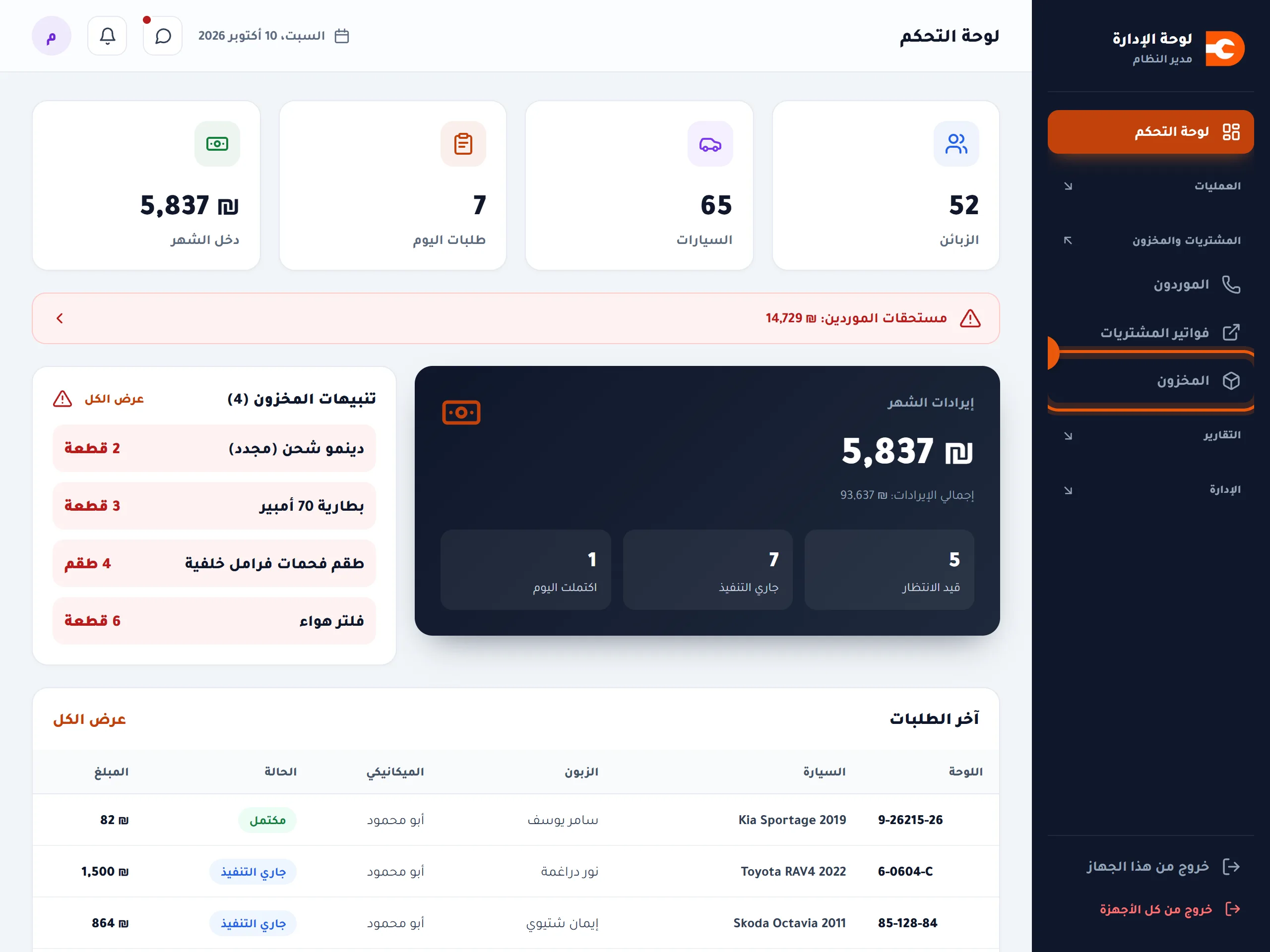
- الخطوة 1: من القائمة: افتح المشتريات والمخزون ثم اضغط المخزون.
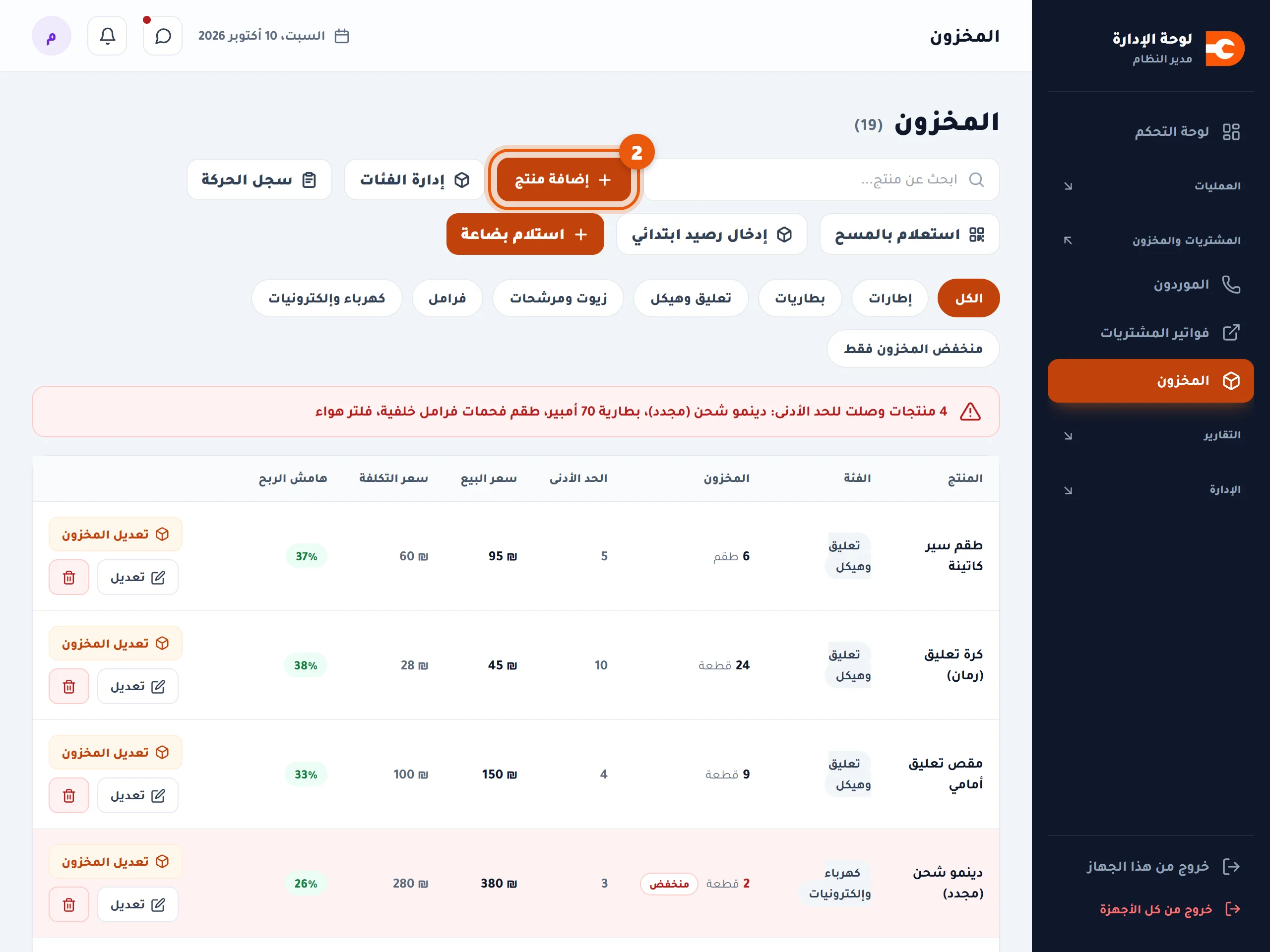
- الخطوة 2: اضغط إضافة منتج.
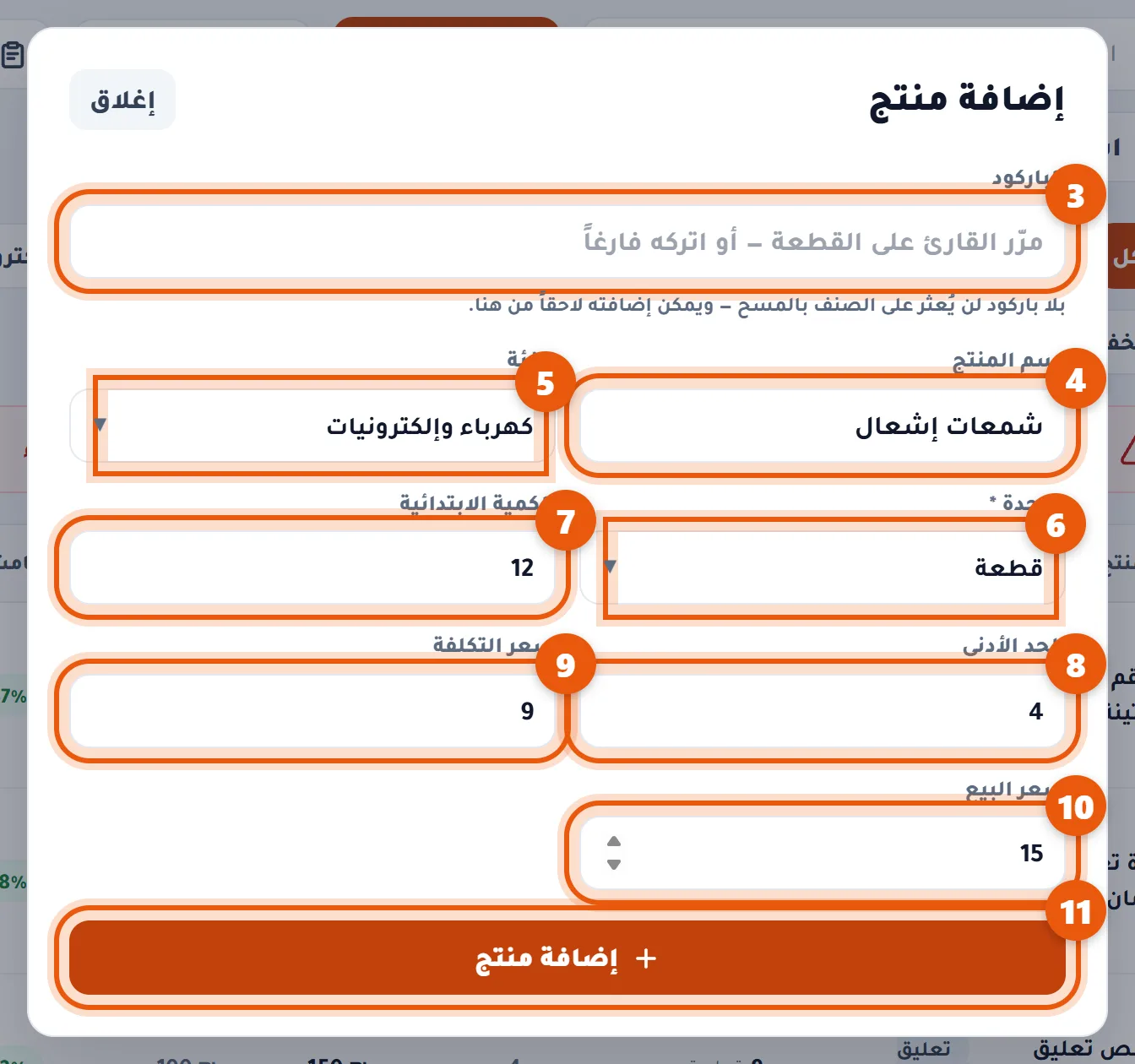
- الخطوة 3: الباركود: مرّر قارئ الباركود على القطعة. لا يوجد؟ اتركه فارغاً.
- الخطوة 4: اكتب اسم المنتج.
- الخطوة 5: الفئة: اكتب أول حروفها واخترها.
- الخطوة 6: الوحدة: قطعة، لتر، طقم...
- الخطوة 7: الكمية الابتدائية: كم عندك منها الآن على الرف.
- الخطوة 8: الحد الأدنى: إذا نزلت الكمية إلى هذا الرقم، ينبّهك النظام.
- الخطوة 9: سعر التكلفة: بكم تشتريها. لا يراه الزبون.
- الخطوة 10: سعر البيع: بكم تبيعها للزبون.
- الخطوة 11: اضغط إضافة منتج.
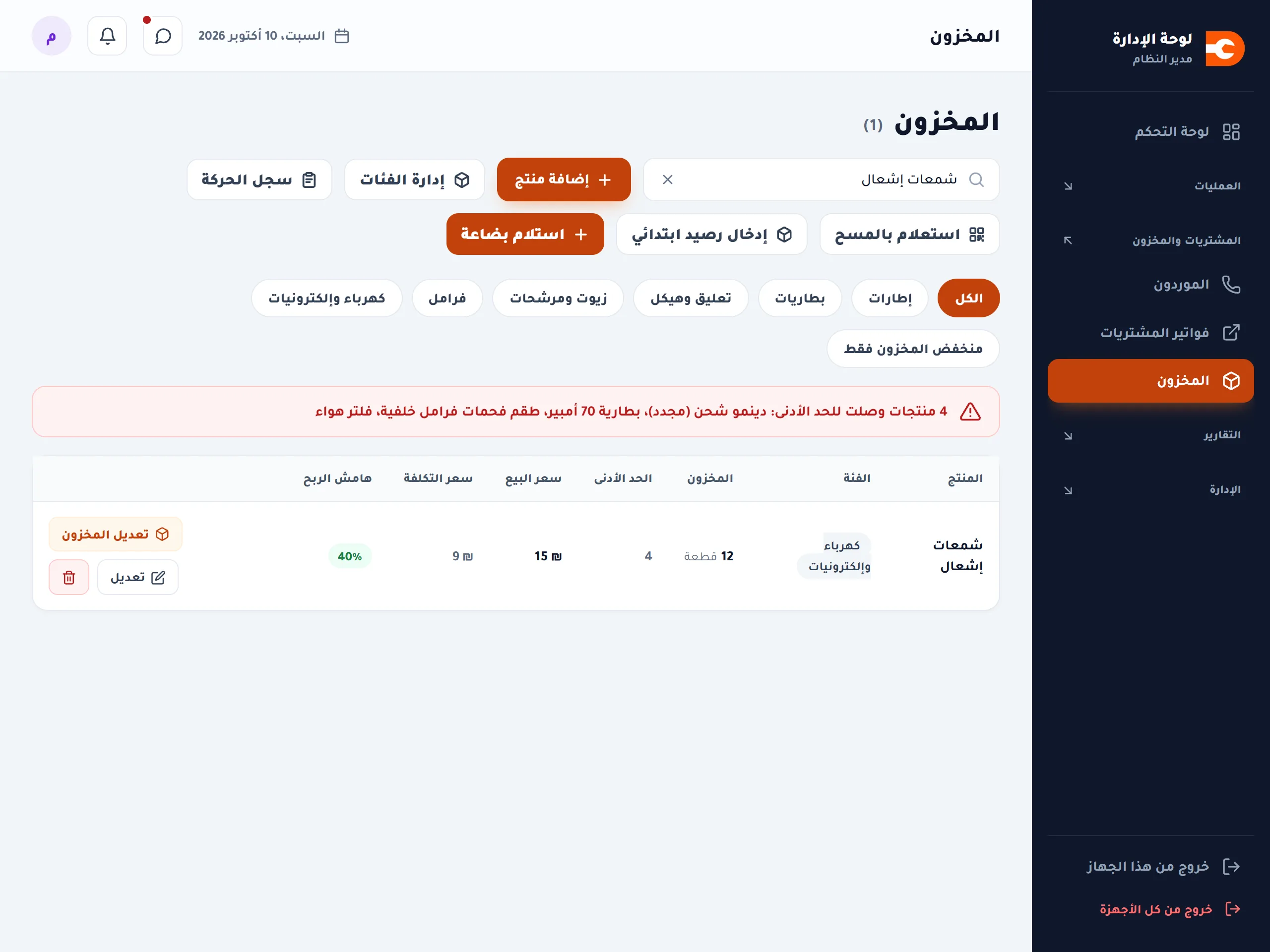
القطعة على الرف غير ما في النظام. كيف أصحّح؟
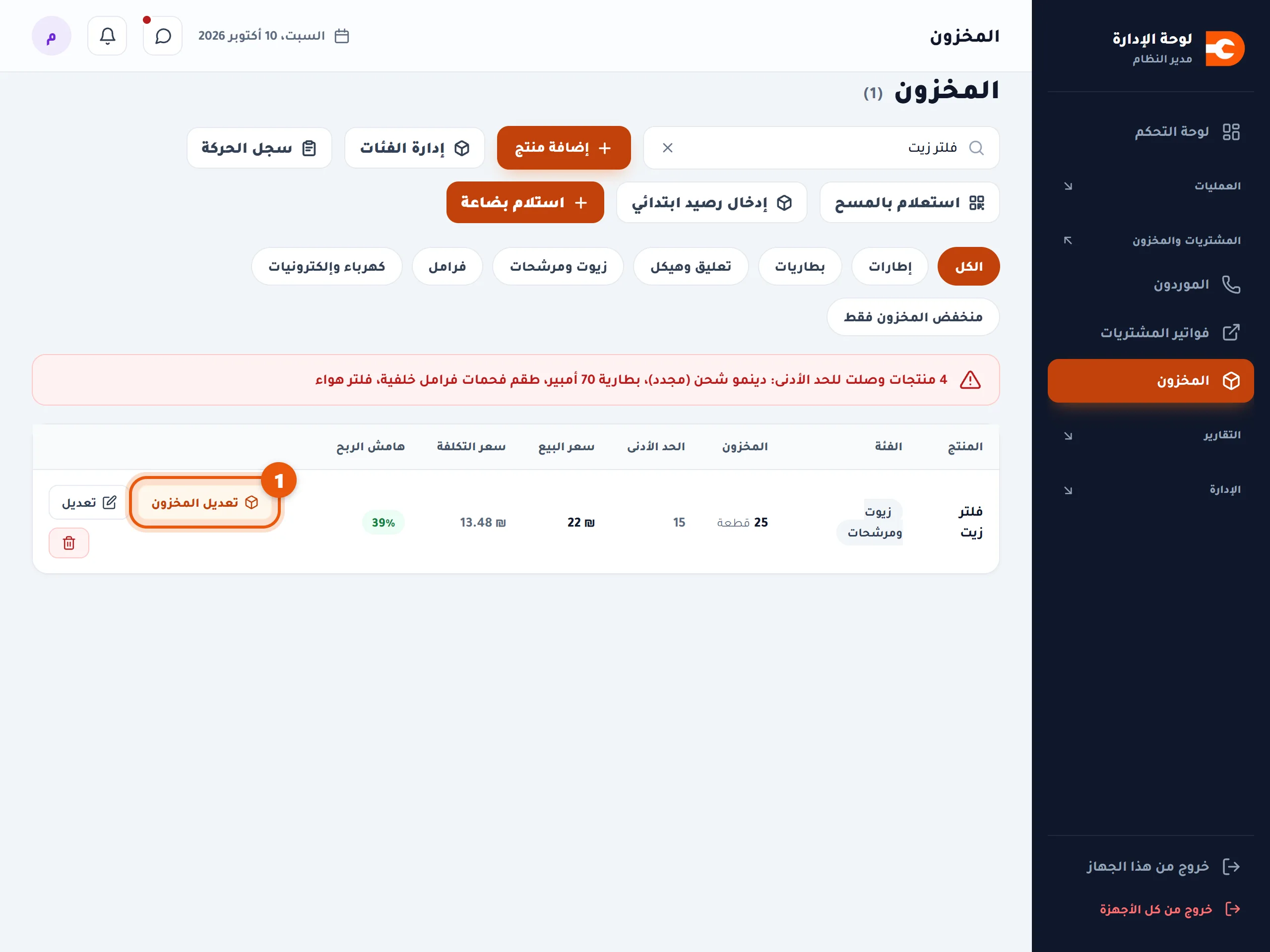
- الخطوة 1: ابحث عن القطعة، واضغط تعديل المخزون في سطرها.
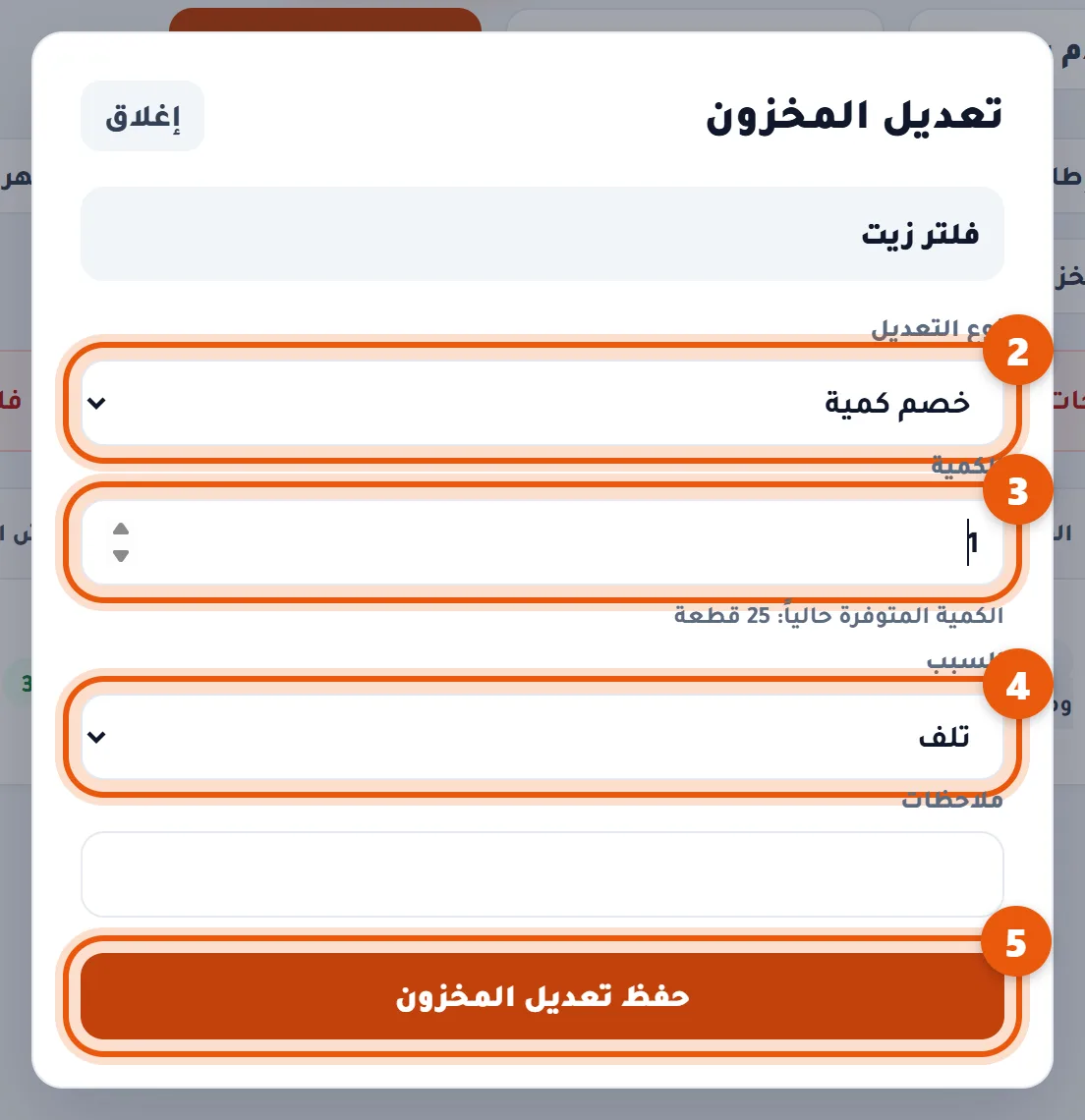
- الخطوة 2: نوع التعديل: إضافة كمية أو خصم كمية.
- الخطوة 3: اكتب الكمية.
- الخطوة 4: اختر السبب: تصحيح خطأ، بضاعة موجودة لم تُسجّل، تلف، صرف يدوي.
- الخطوة 5: اضغط حفظ تعديل المخزون.
كيف أعرف القطع التي قاربت على النفاد؟
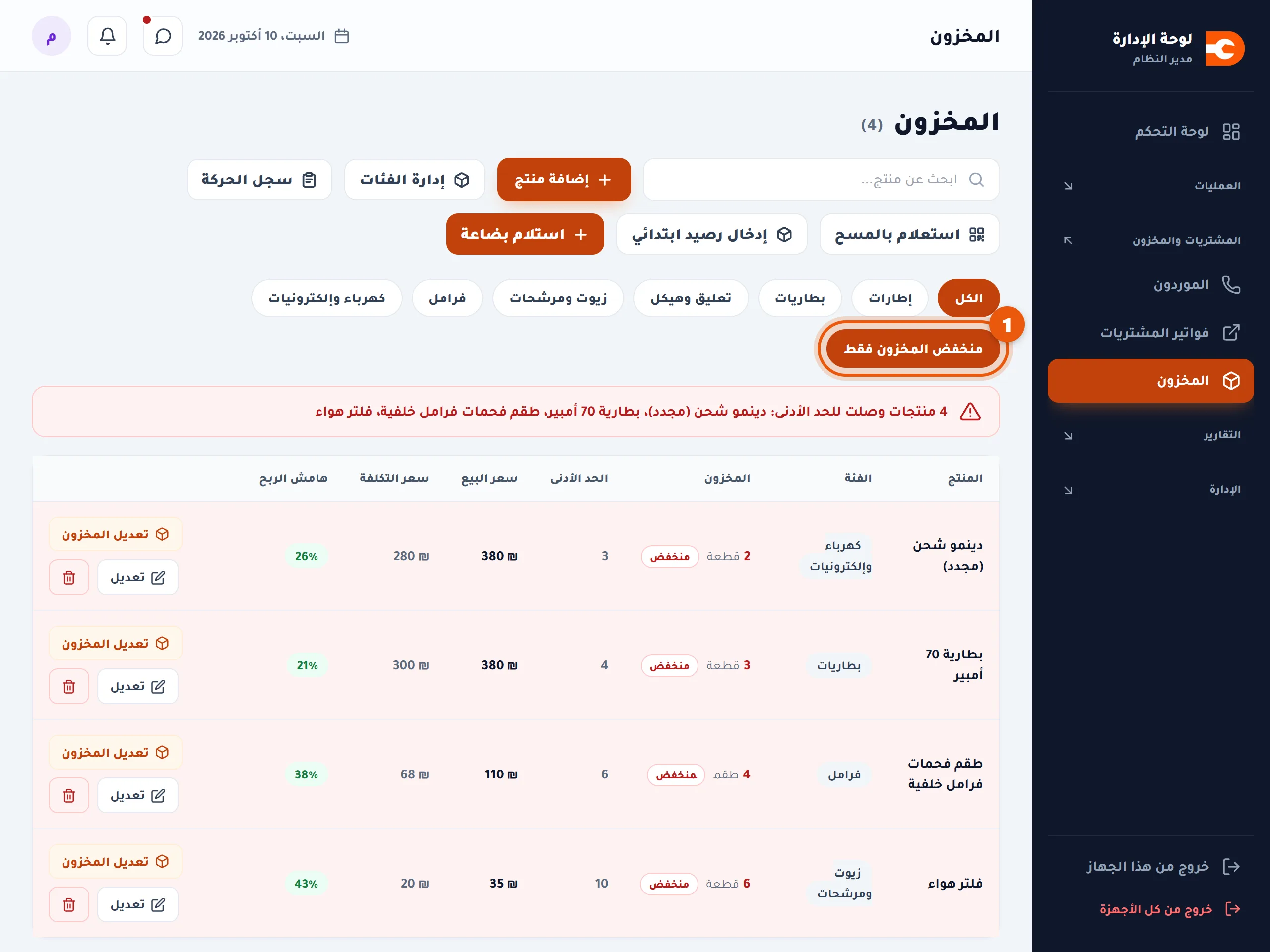
- الخطوة 1: في صفحة المخزون اضغط منخفض المخزون فقط. تظهر القطع التي وصلت للحد الأدنى، وبجانبها كلمة منخفض بالأحمر.
وتظهر نفس القطع أيضاً في لوحة التحكم تحت تنبيهات المخزون.
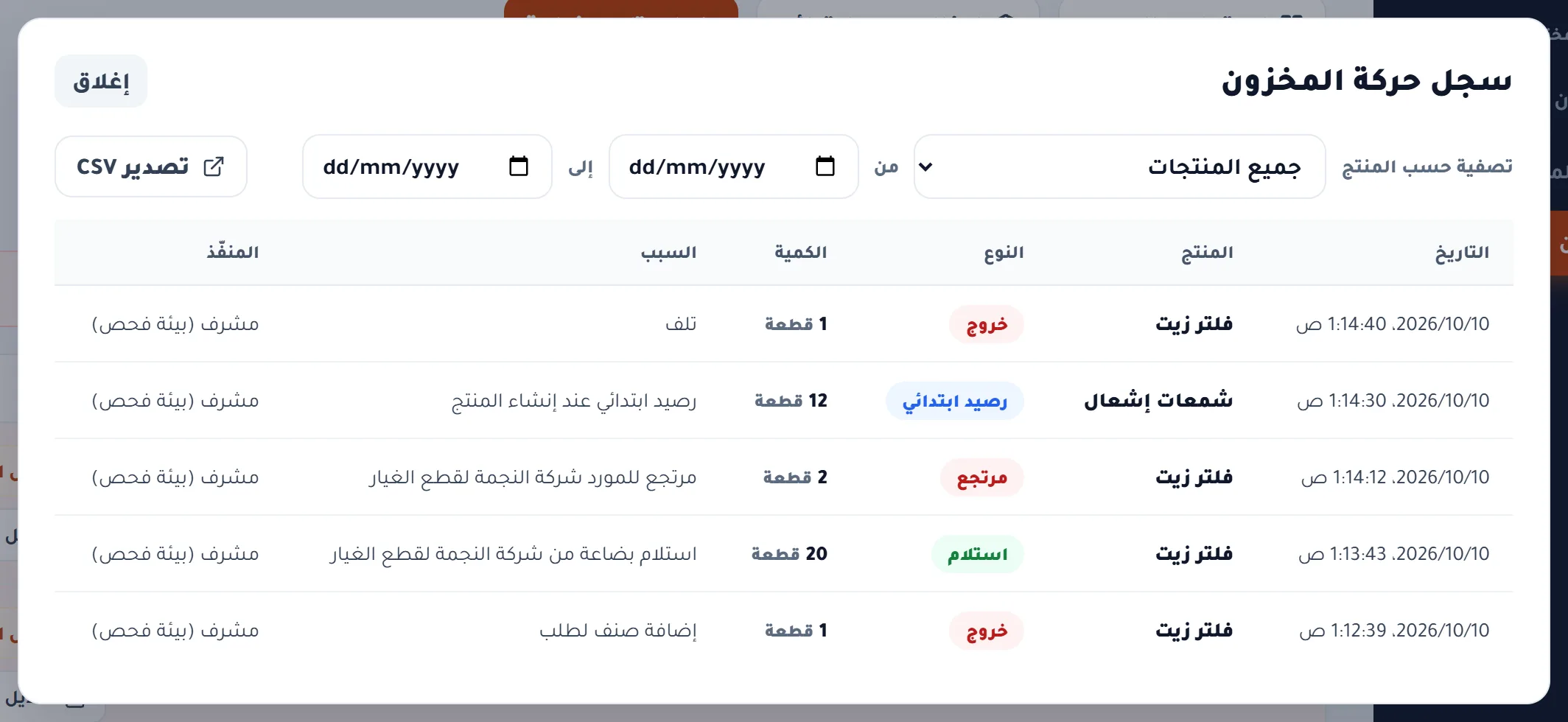
أين أرى كل ما دخل وخرج من المخزون؟
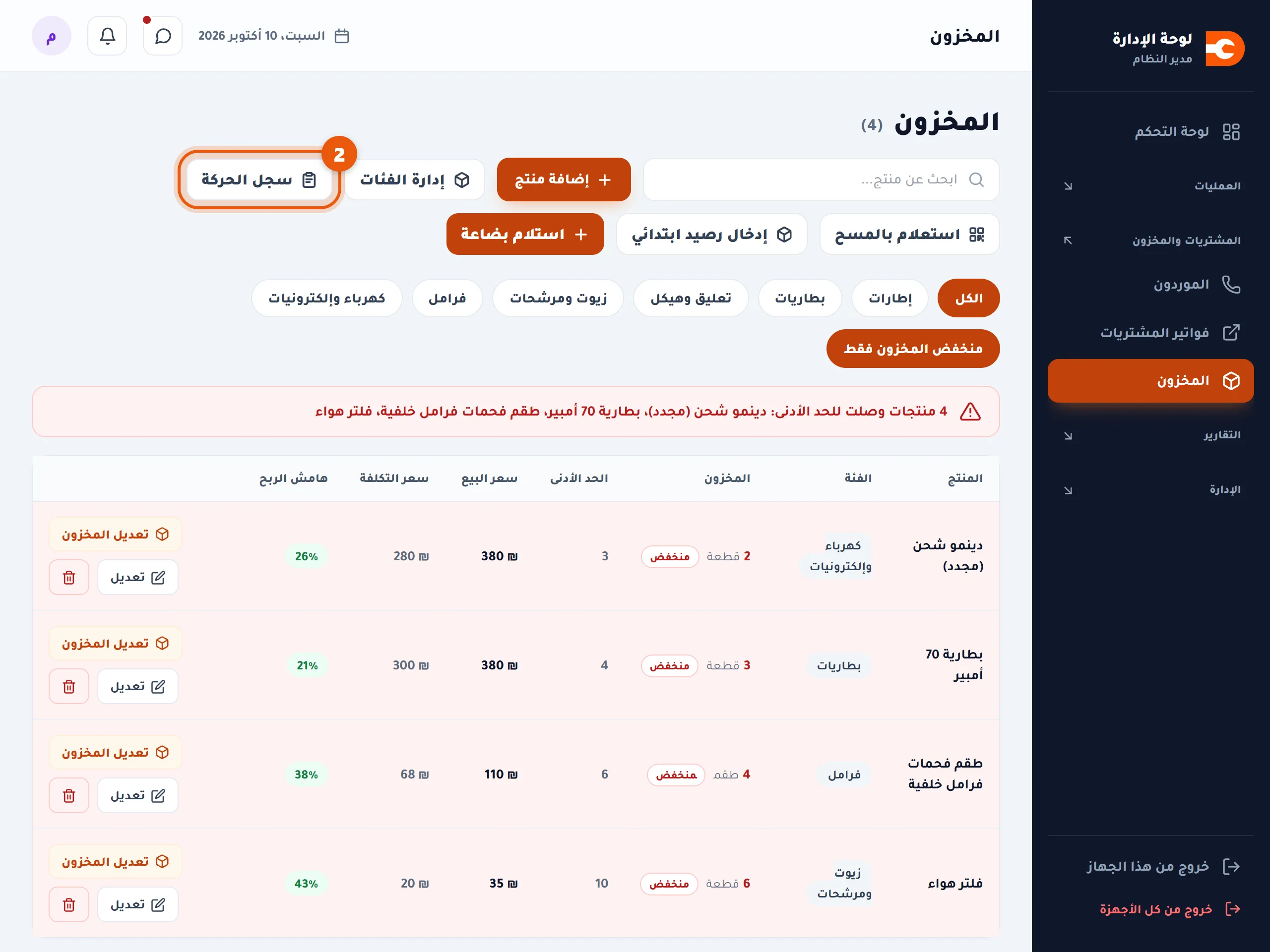
- الخطوة 2: اضغط سجل الحركة.
المشتريات والموردون
كيف أضيف مورداً جديداً؟
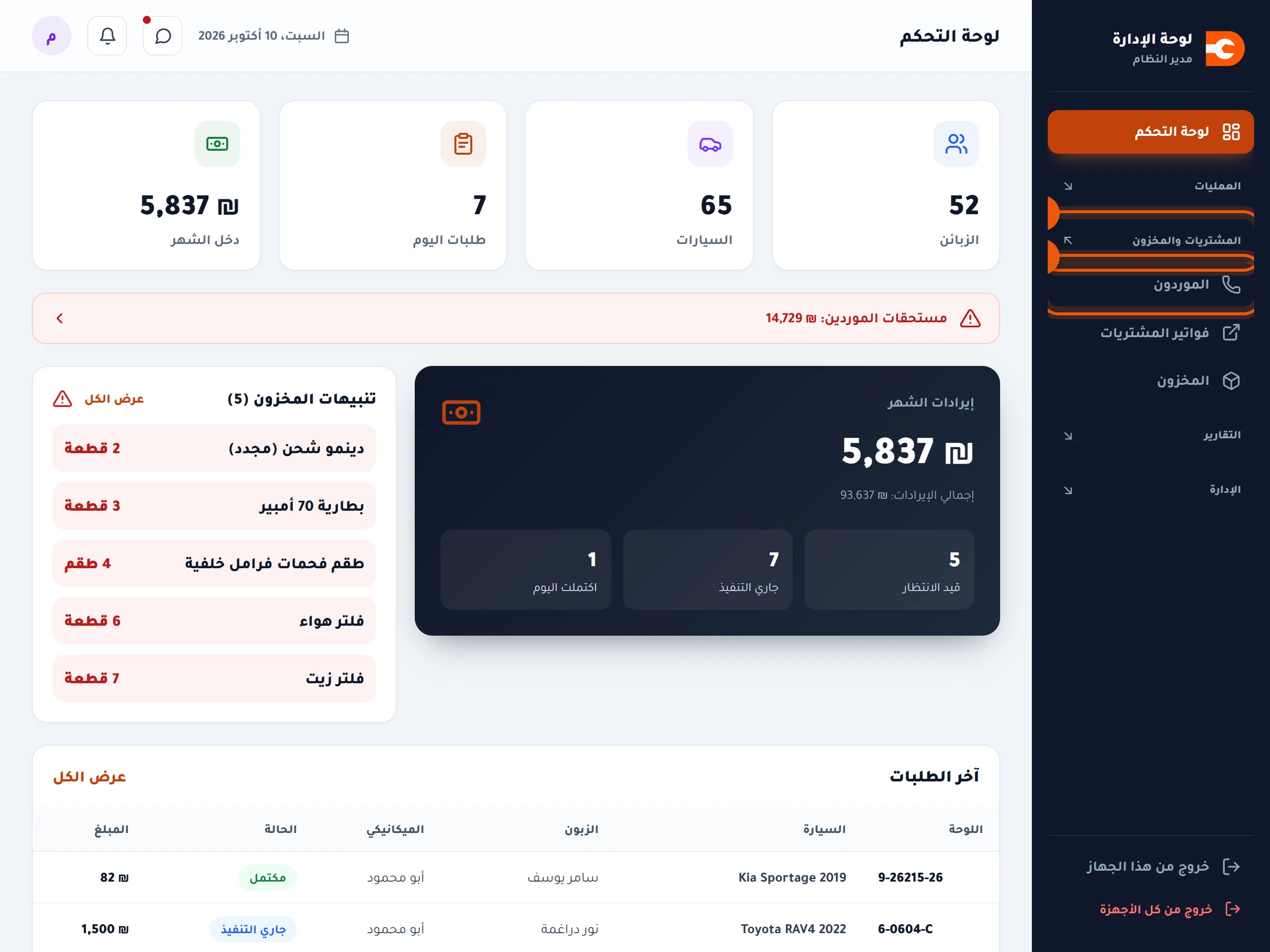
- الخطوة 1: من القائمة: افتح المشتريات والمخزون.
- الخطوة 2: اضغط الموردون.
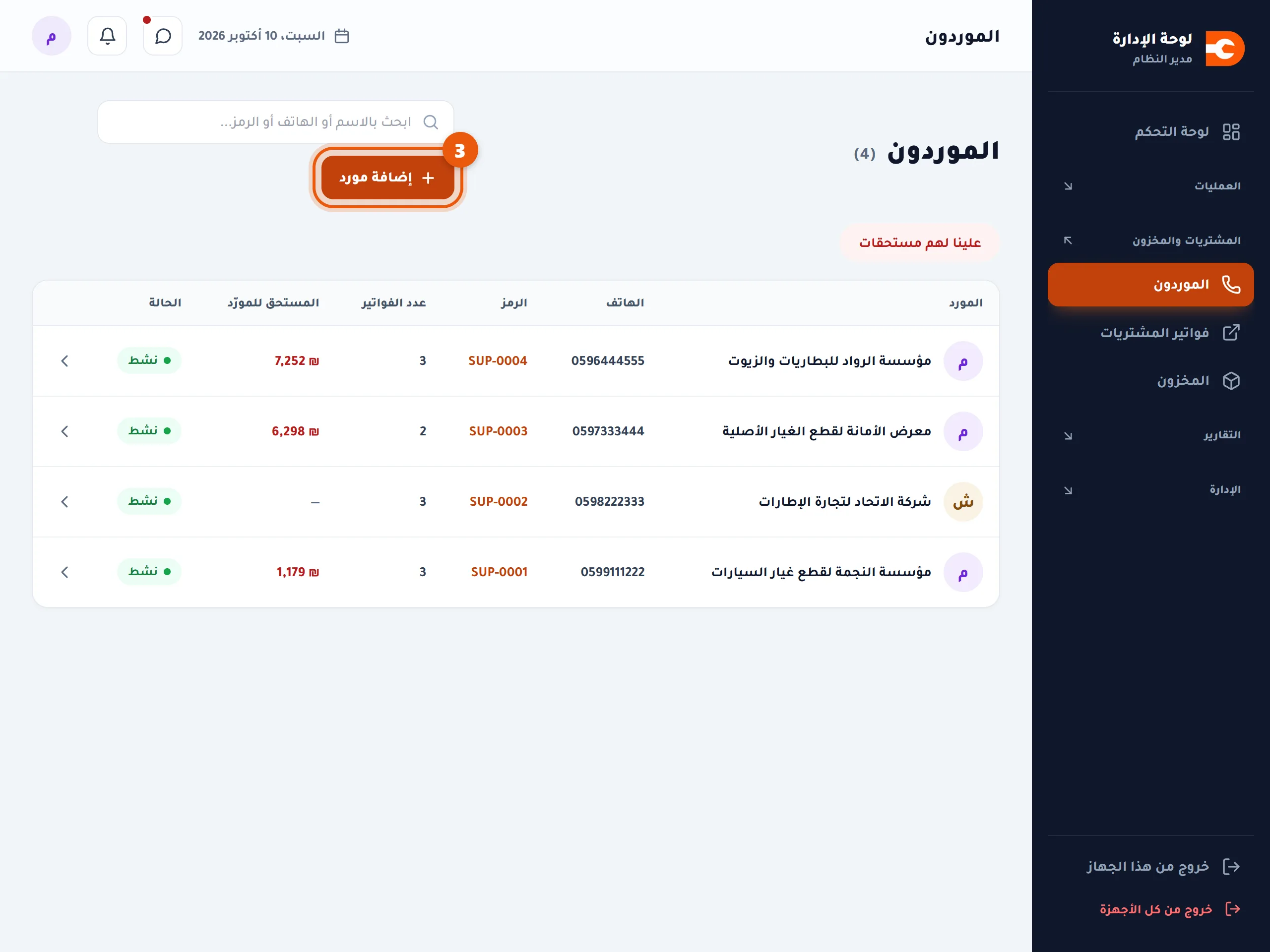
- الخطوة 3: اضغط إضافة مورد.
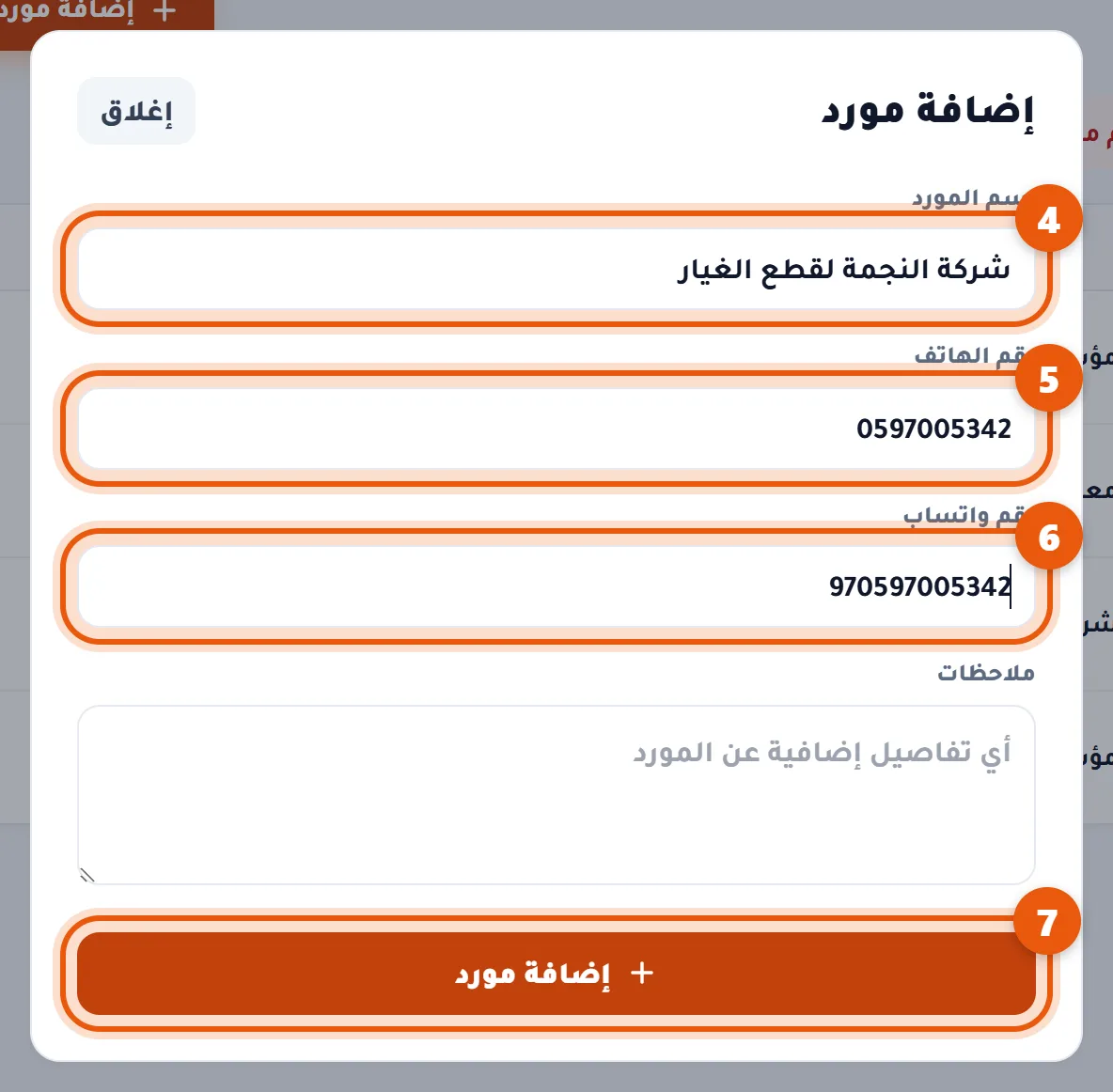
- الخطوة 4: اكتب اسم المورد.
- الخطوة 5: اكتب رقم هاتفه.
- الخطوة 6: اكتب رقم واتساب ويبدأ بـ 970 أو 972.
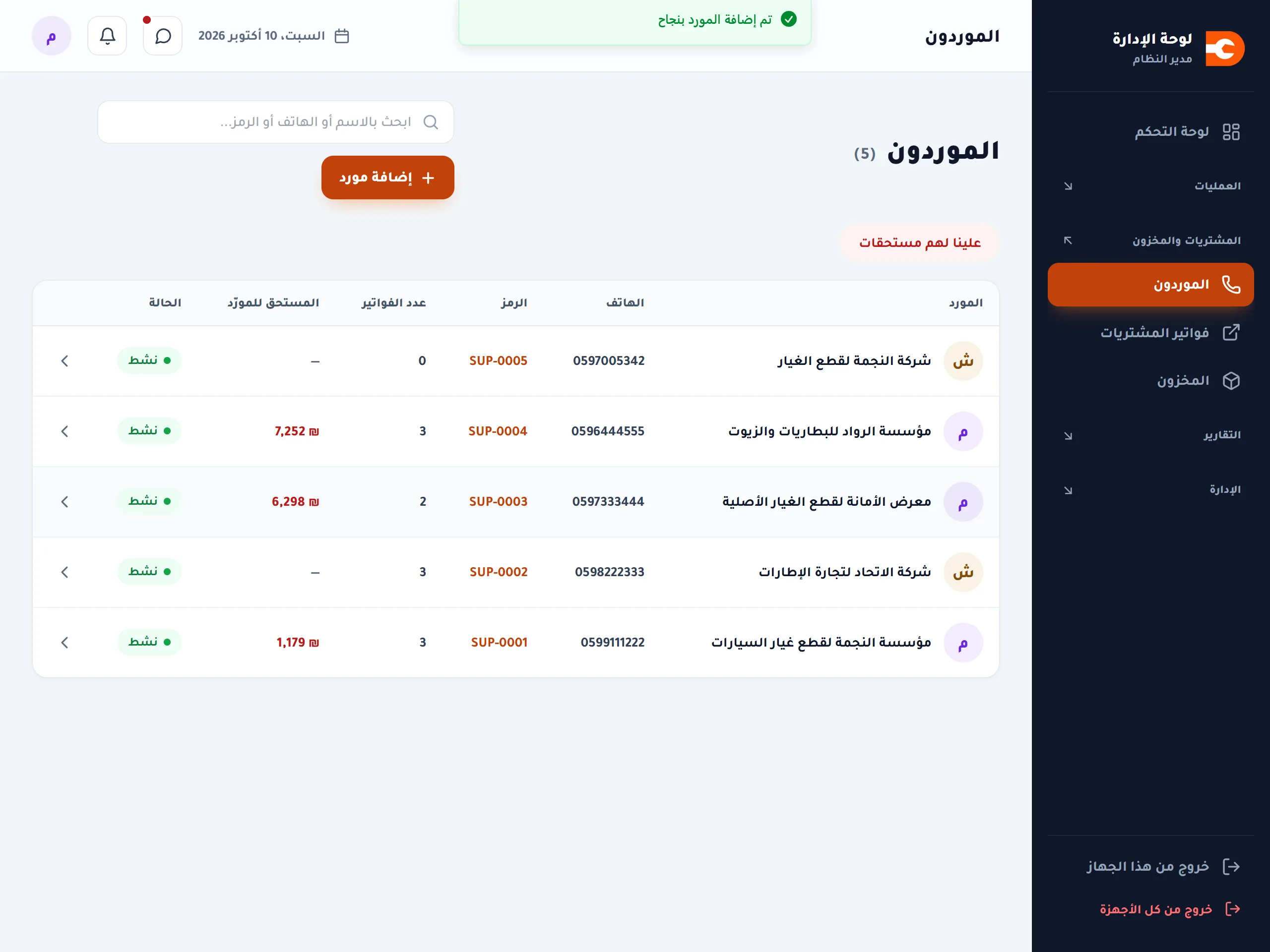
- الخطوة 7: اضغط زرّ الحفظ في أسفل النافذة.
وصلت بضاعة من المورد. كيف أستلمها؟
استلام البضاعة يزيد المخزون وحده، ويسجّل ما عليك للمورد.
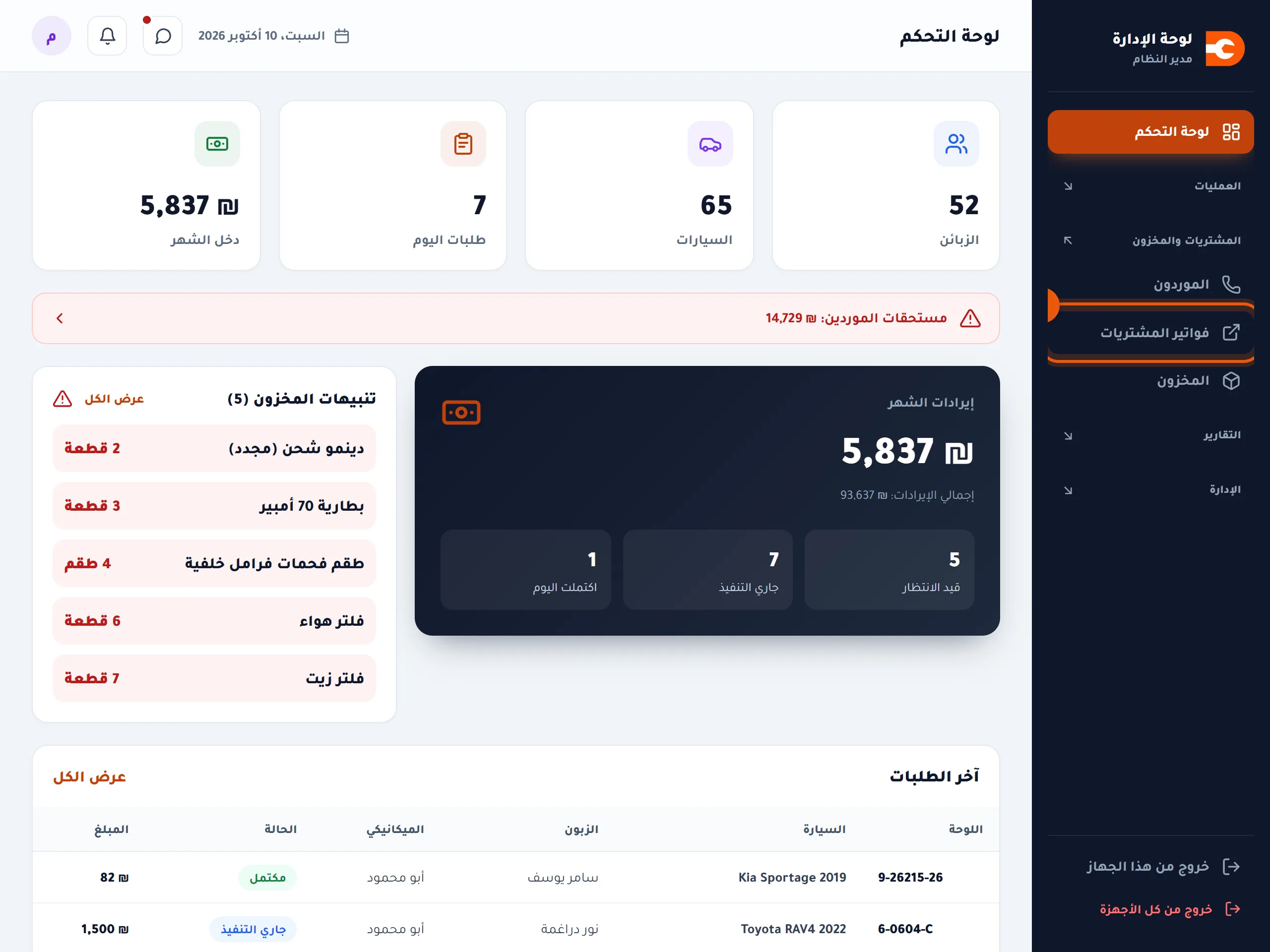
- الخطوة 1: من القائمة: المشتريات والمخزون ← فواتير المشتريات.
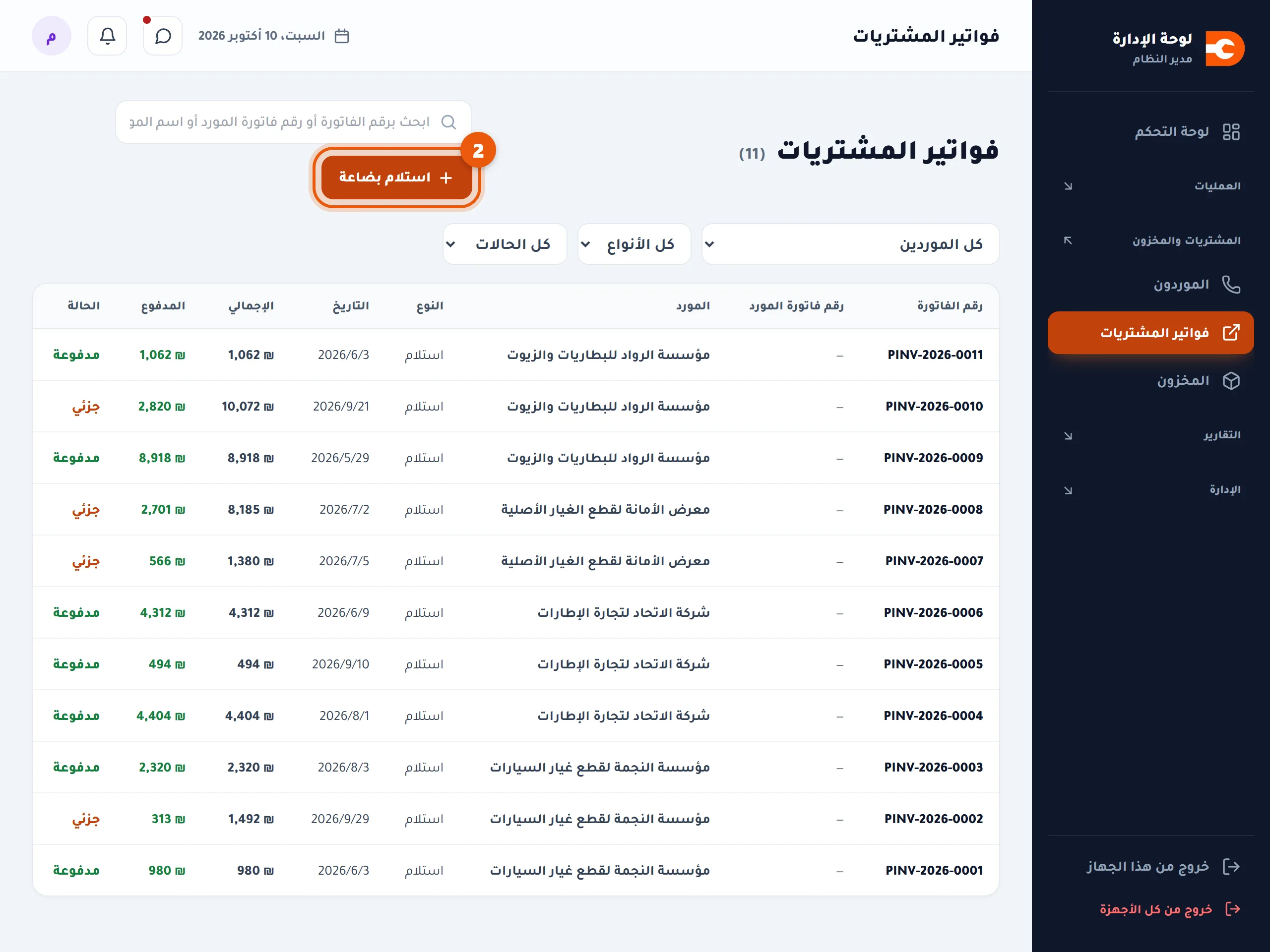
- الخطوة 2: اضغط استلام بضاعة.
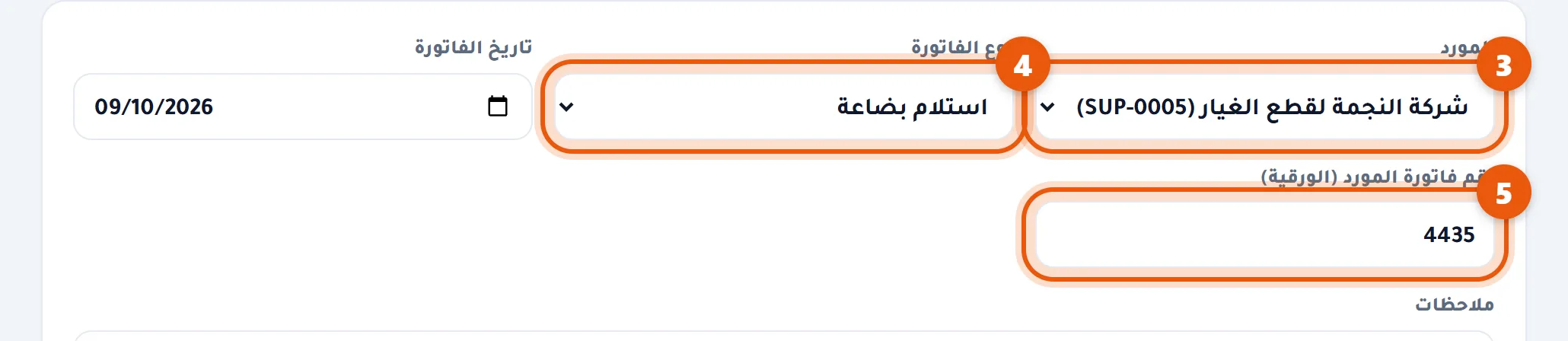
- الخطوة 3: اختر المورد.
- الخطوة 4: نوع الفاتورة: استلام بضاعة.
- الخطوة 5: اكتب رقم فاتورة المورد المكتوب على ورقته. إن كتبتَ رقماً سجّلتَه من قبل، ينبّهك الموقع.
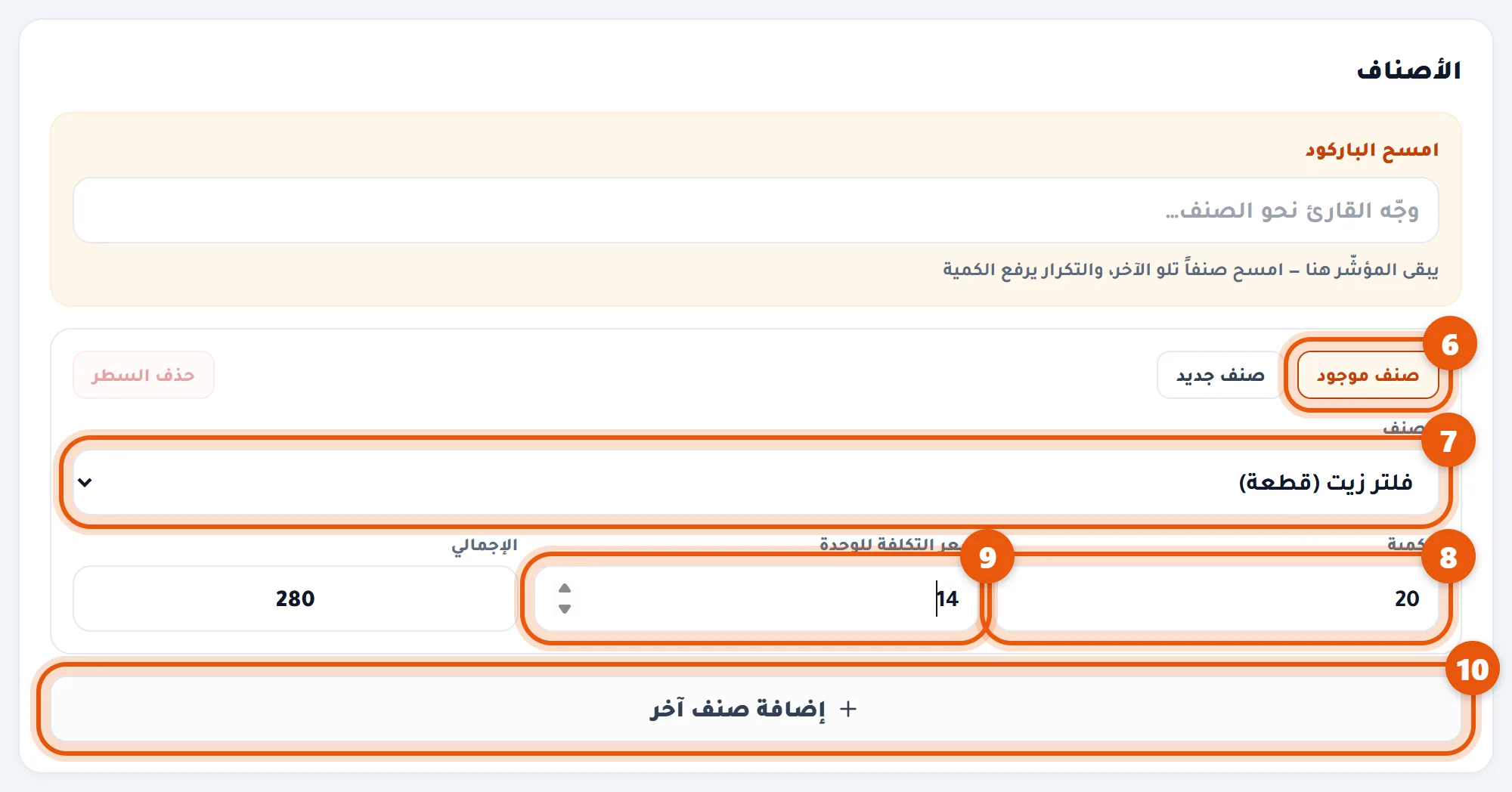
- الخطوة 6: القطعة موجودة عندك؟ اختر صنف موجود. قطعة جديدة؟ اختر صنف جديد واكتب اسمها وسعرها.
- الخطوة 7: اختر الصنف.
- الخطوة 8: اكتب الكمية التي وصلت.
- الخطوة 9: اكتب سعر التكلفة للوحدة كما في فاتورة المورد.
- الخطوة 10: قطعة أخرى؟ اضغط إضافة صنف آخر وكرّر.

- الخطوة 11: دفعتَ له شيئاً الآن؟ اكتبه في دفعة الآن. لم تدفع؟ اتركه فارغاً.
- الخطوة 12: اختر طريقة الدفع.
- الخطوة 13: اضغط تأكيد الاستلام.
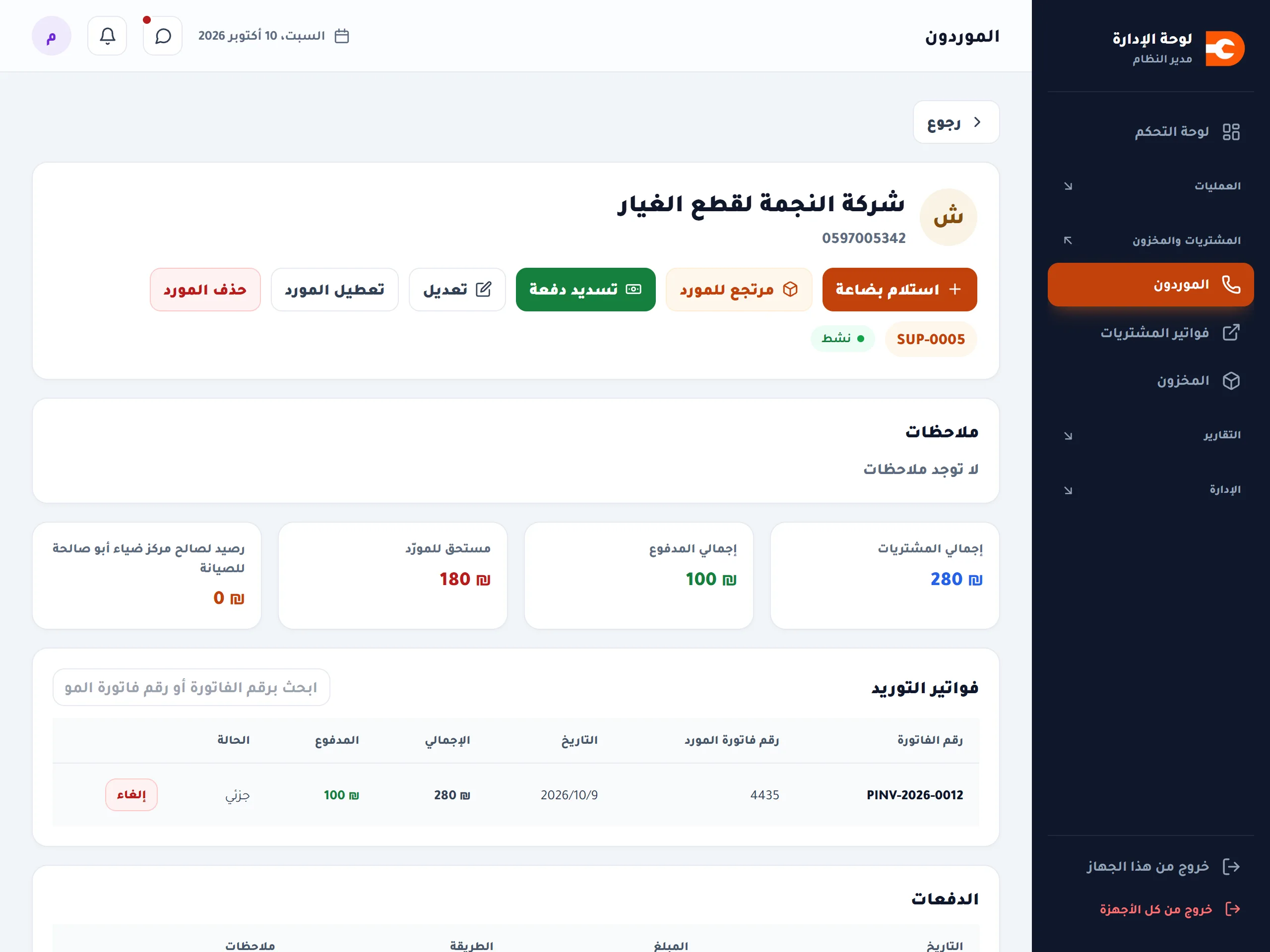
كيف أدفع للمورد؟
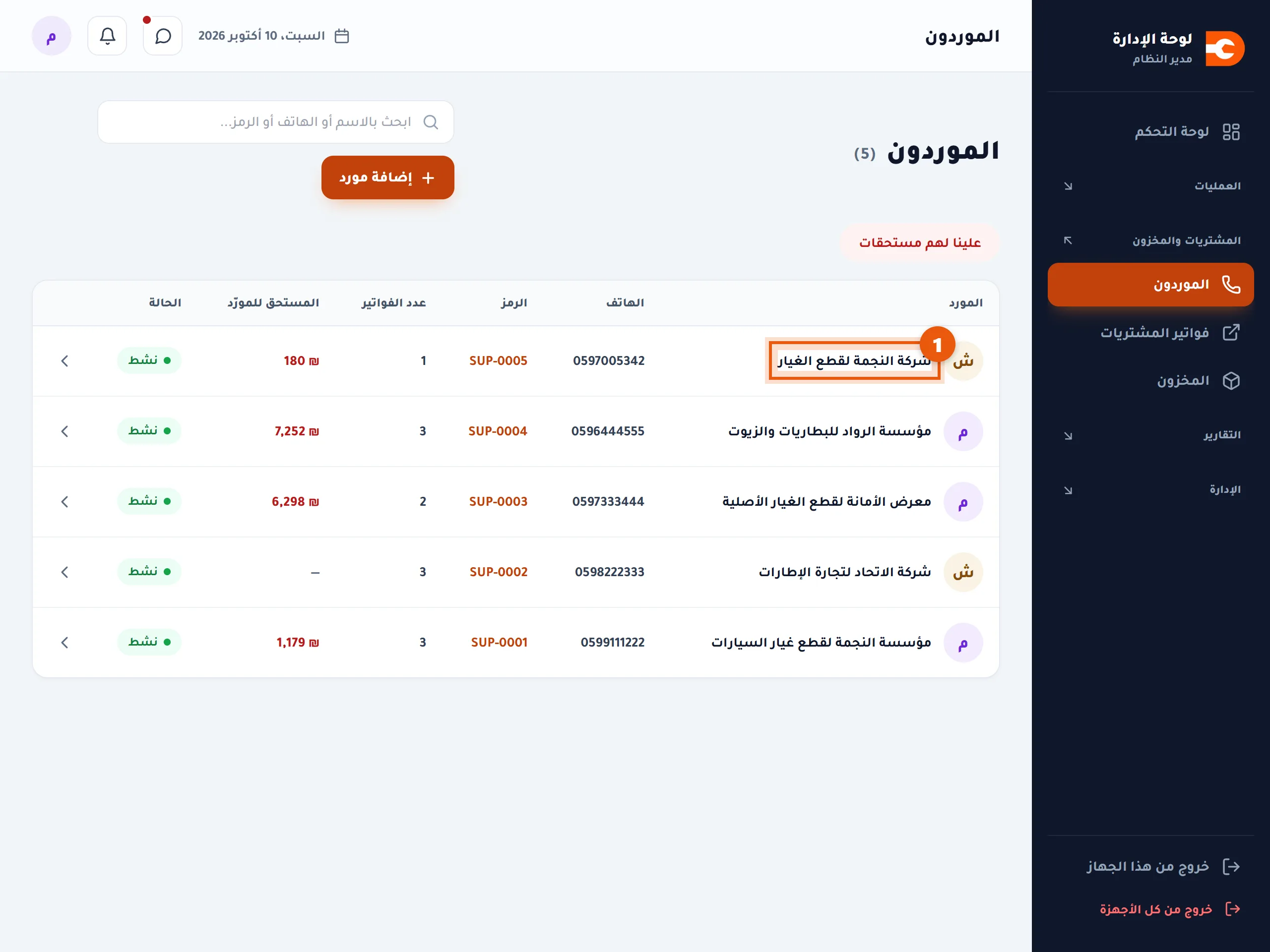
- الخطوة 1: من الموردون، اضغط على اسم المورد.
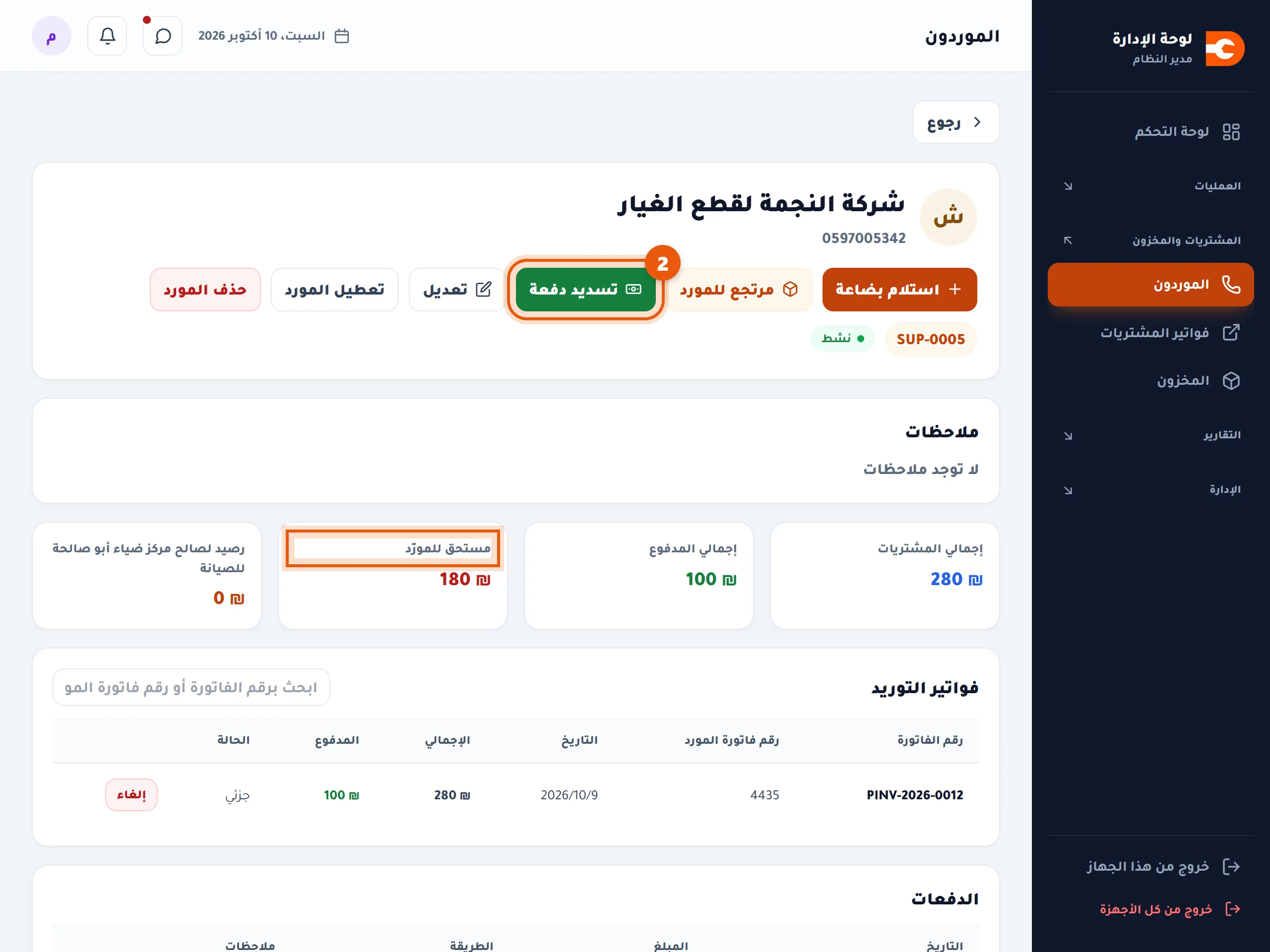
- الخطوة 2: انظر مستحق للمورد لتعرف كم عليك، ثم اضغط تسديد دفعة.
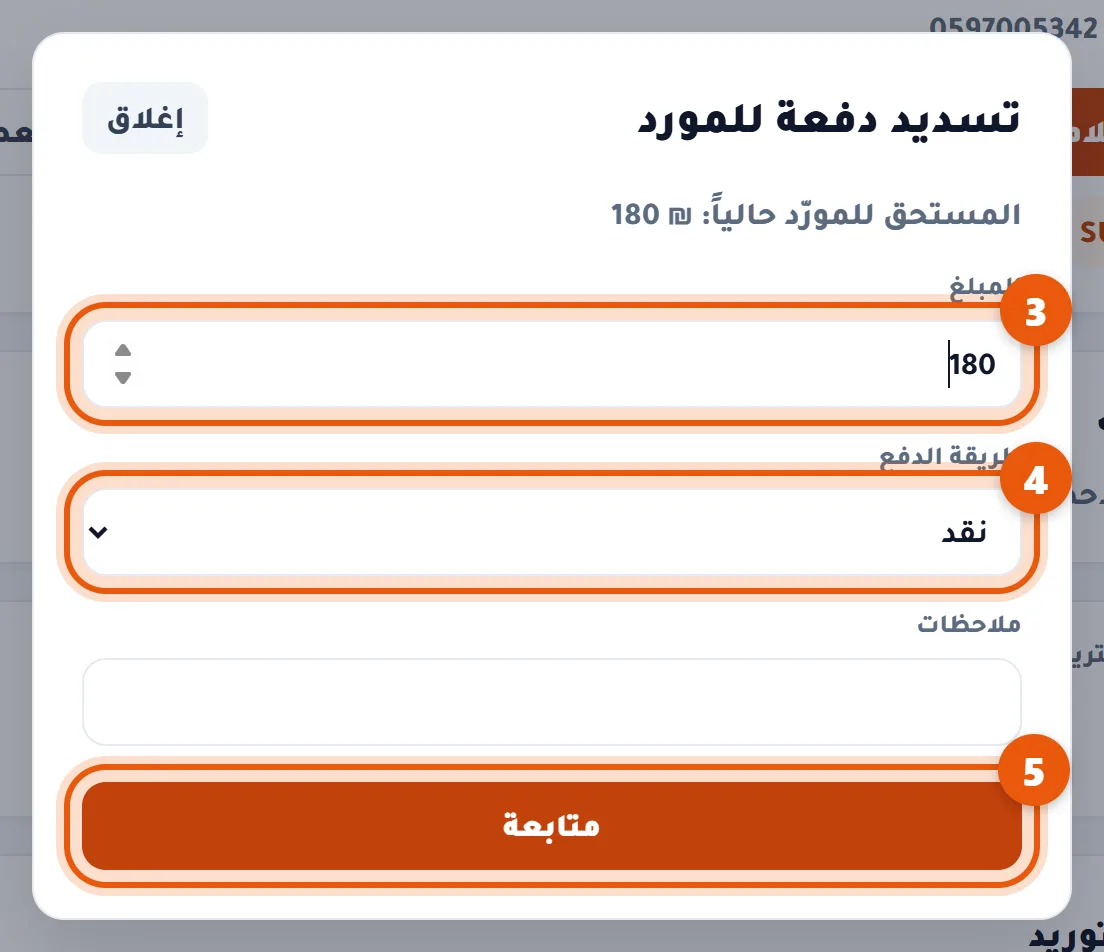
- الخطوة 3: اكتب المبلغ.
- الخطوة 4: اختر طريقة الدفع.
- الخطوة 5: اضغط زرّ الحفظ.
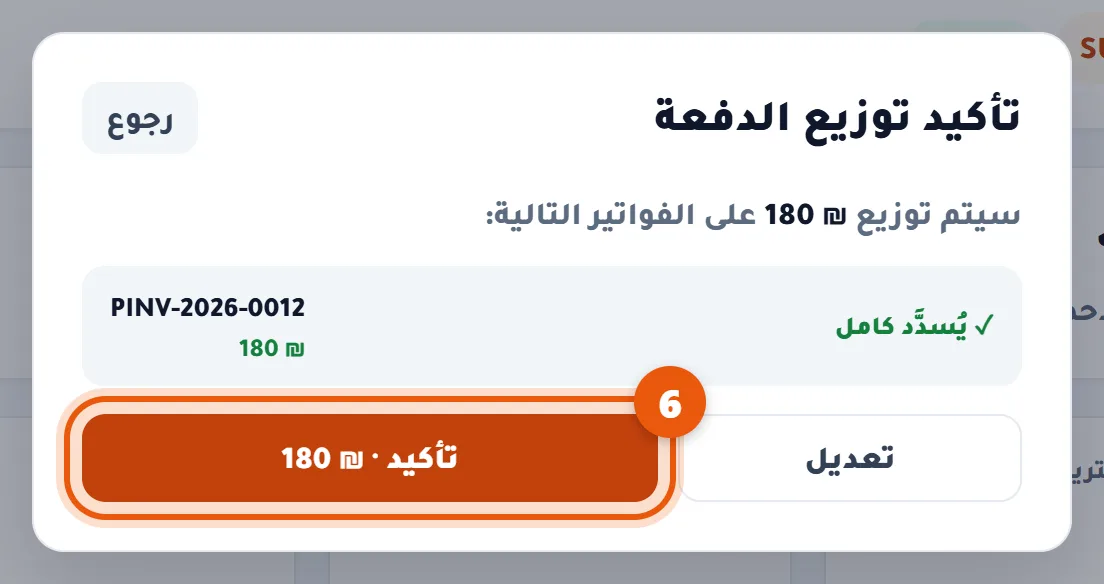
- الخطوة 6: يعرض لك الموقع على أيّ فواتير سيُوزَّع المبلغ، الأقدم أولاً. إن كان صحيحاً اضغط تأكيد.
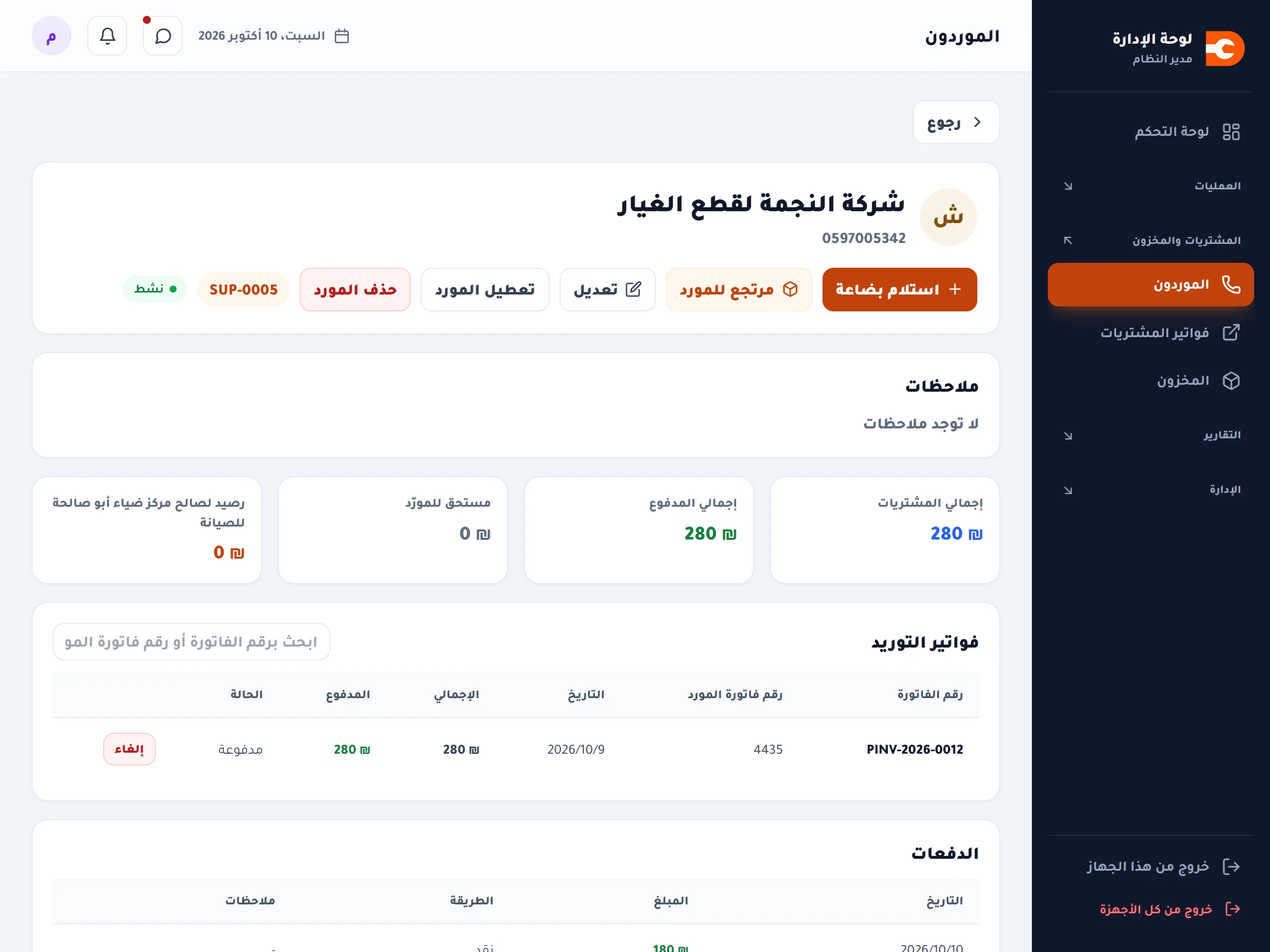
أرجعتُ بضاعة للمورد. كيف أسجّلها؟
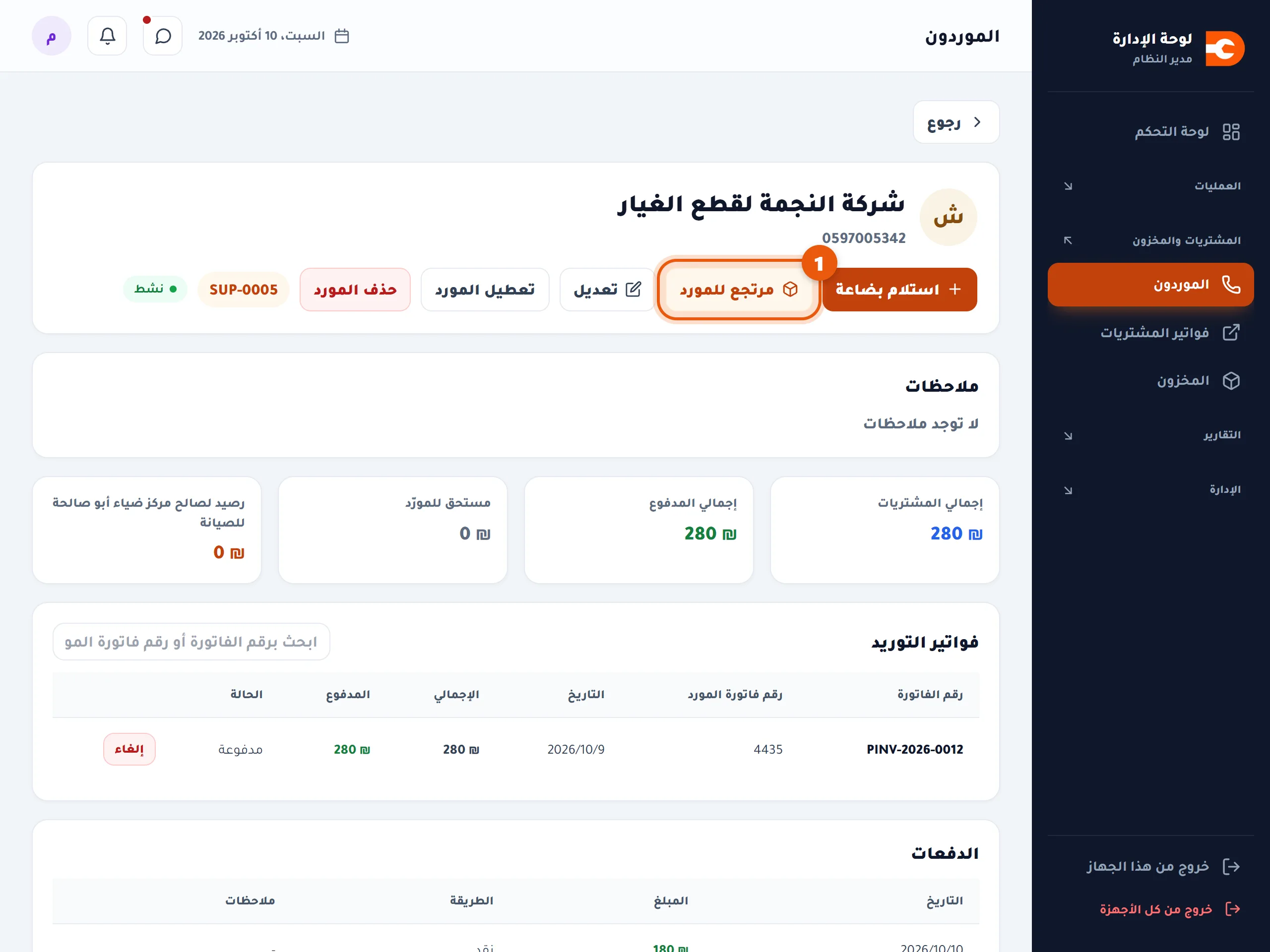
- الخطوة 1: من صفحة المورد اضغط مرتجع للمورد.
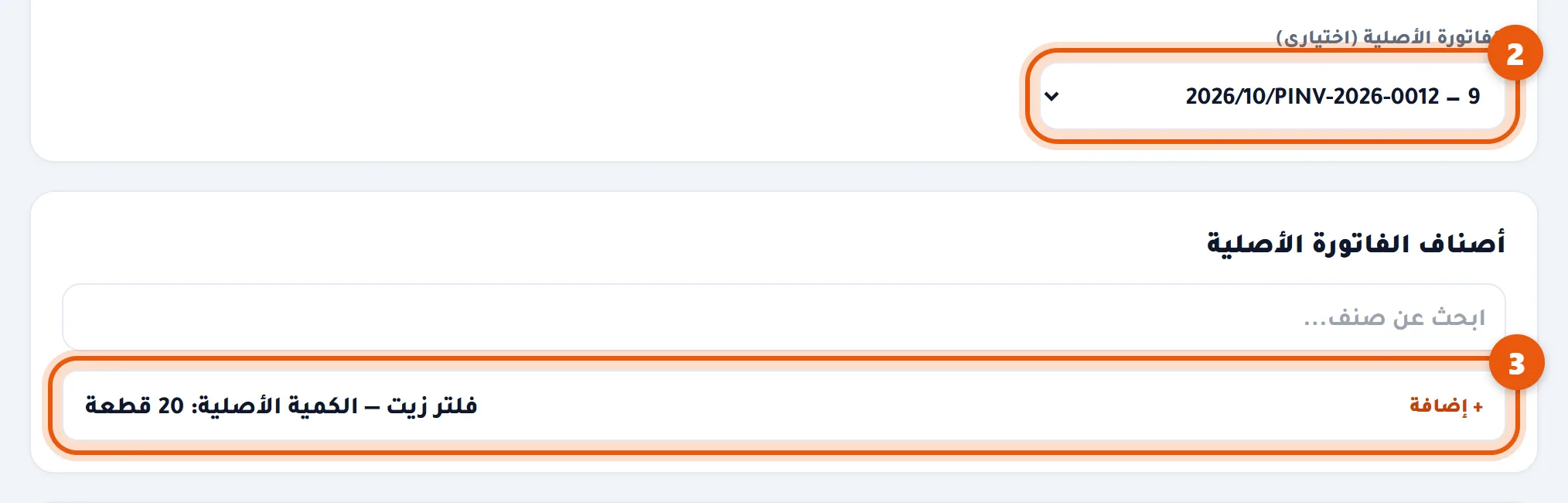
- الخطوة 2: اختر الفاتورة الأصلية التي جاءت فيها البضاعة.
- الخطوة 3: تظهر أصنافها تحتها. اضغط + إضافة بجانب القطعة التي أرجعتها.
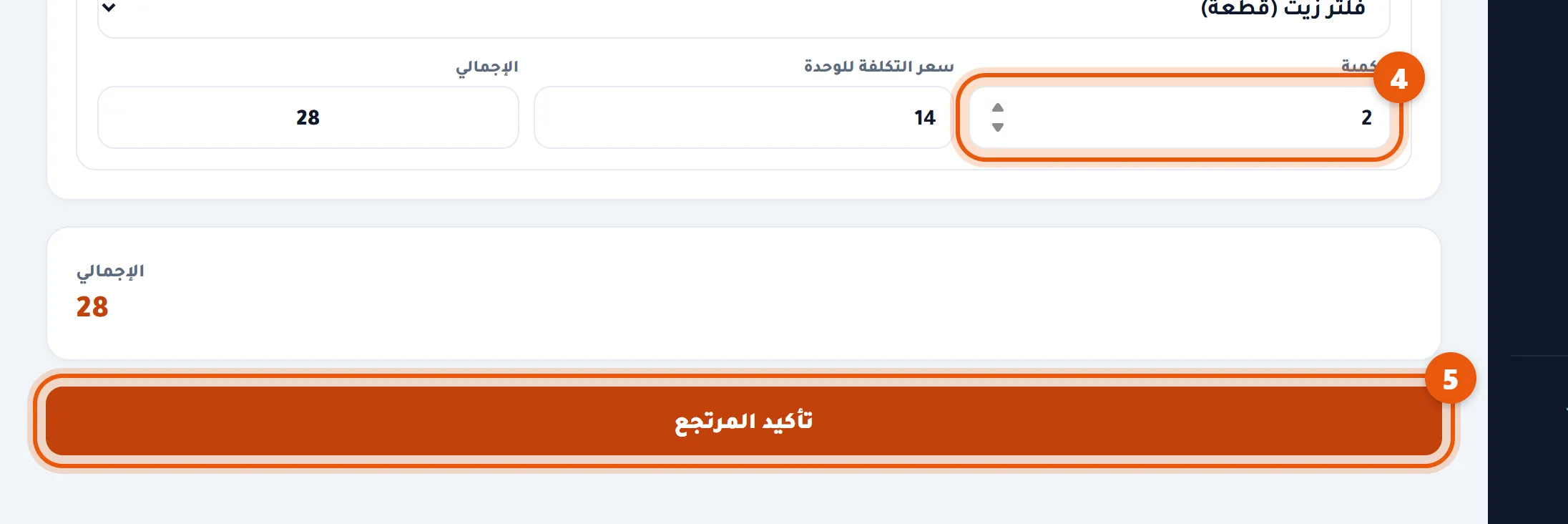
- الخطوة 4: اكتب الكمية التي أرجعتها.
- الخطوة 5: اضغط تأكيد المرتجع.
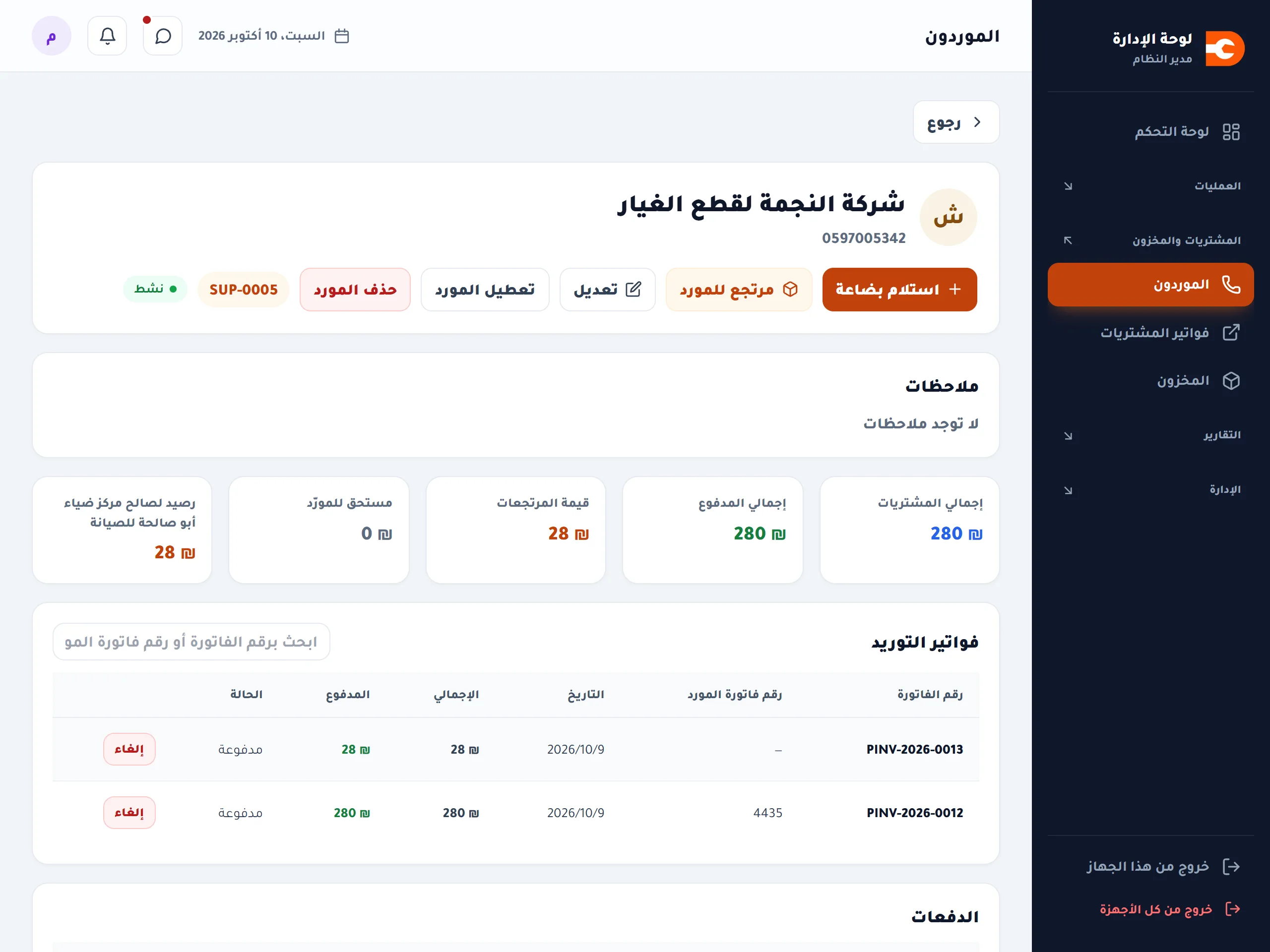
كم علينا لكل الموردين؟
من الموردون اضغط علينا لهم مستحقات. ويظهر المجموع أيضاً في لوحة التحكم تحت مستحقات الموردين.
الباقات والقوالب
ما الباقة؟
عددٌ من الخدمات لمدّة محدّدة بسعرٍ مخفّض. تُنشأ من الباقات، وتُشترك للزبون من صفحته. ويراها هو في حسابه مع ما تبقّى له.
ومتى أعطّل باقة؟
عطّلها ولا تحذفها حين تتوقّف عن بيعها. الزبائن المشتركون فيها يكملون مدّتهم.
كيف أصنع قالب خدمة (مثلاً: تغيير زيت)؟
القالب مجموعة قطع وخدمات تُضاف للطلب بضغطة واحدة بدل كتابتها كل مرّة.
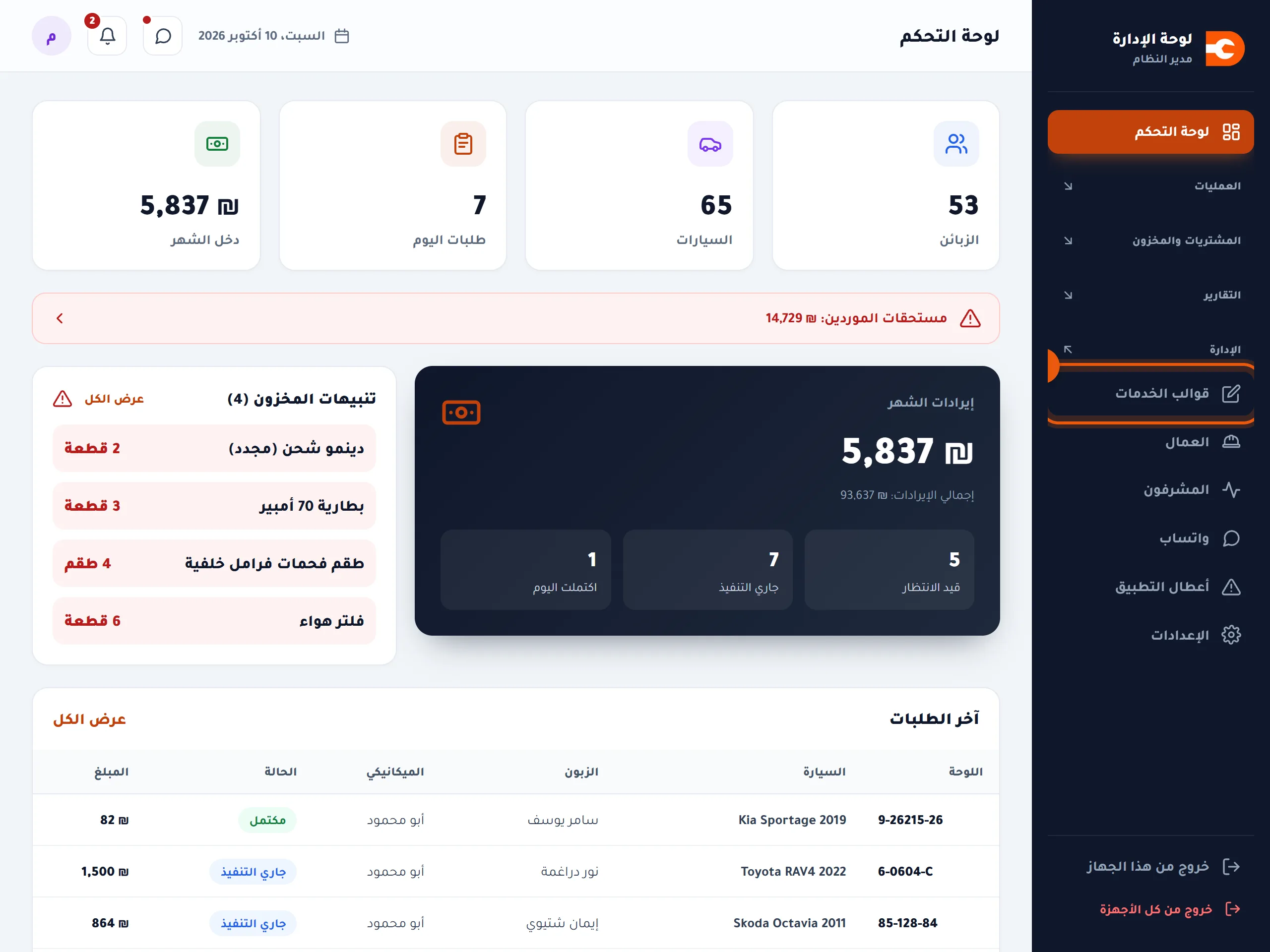
- الخطوة 1: من القائمة: الإدارة ← قوالب الخدمات.
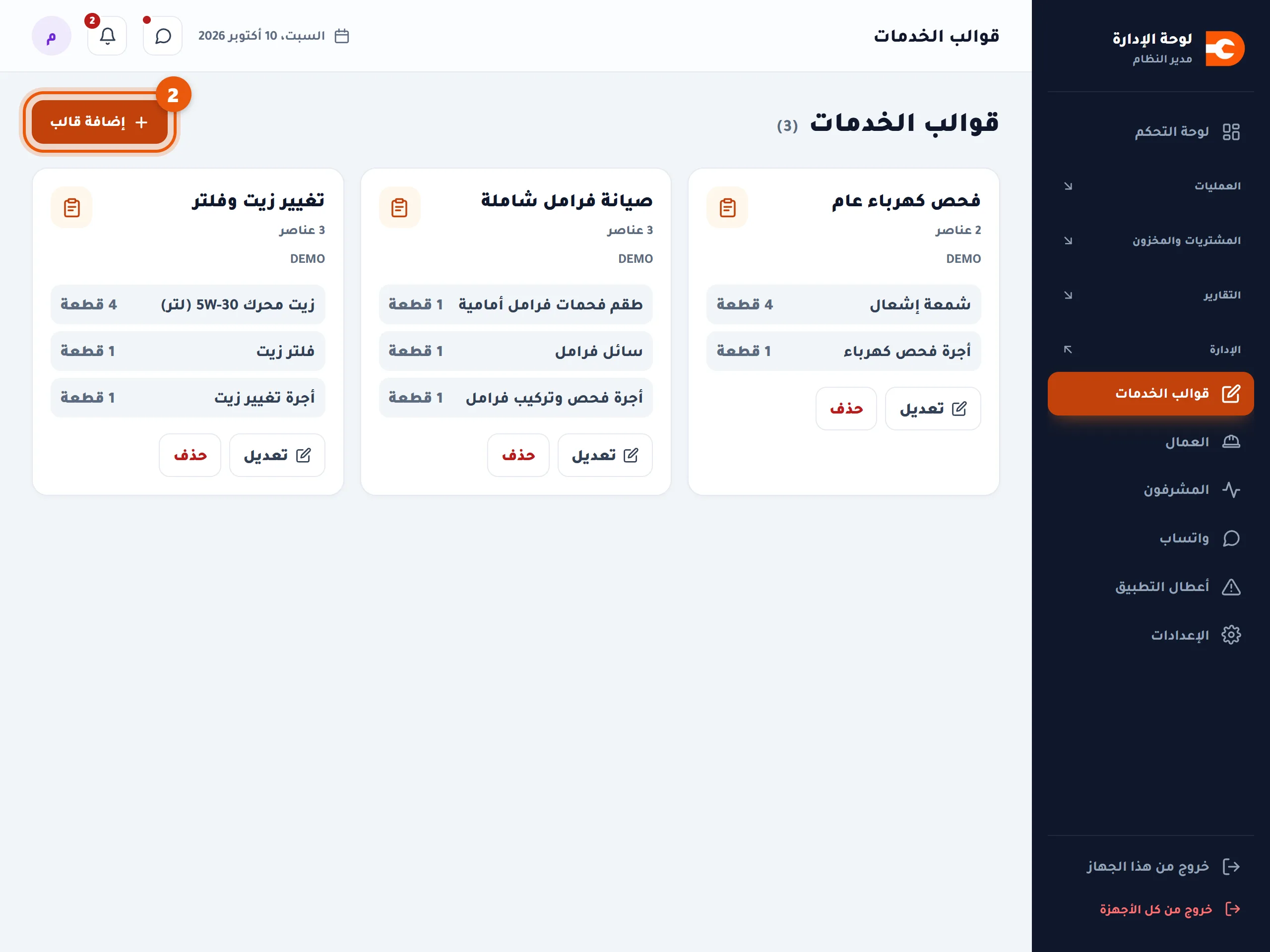
- الخطوة 2: اضغط إضافة قالب.
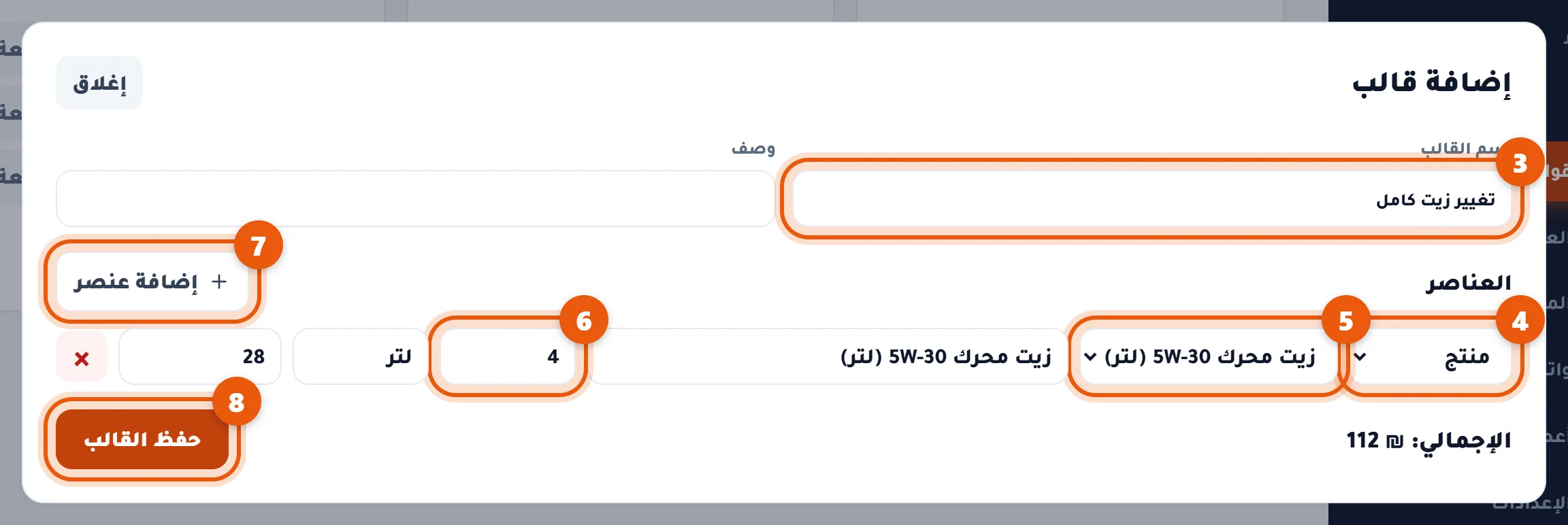
- الخطوة 3: اكتب اسم القالب.
- الخطوة 4: نوع البند: منتج (قطعة من المخزون) أو عمالة (أجرة يد).
- الخطوة 5: اختر المنتج.
- الخطوة 6: اكتب الكمية. السعر يأتي من المخزون.
- الخطوة 7: بند آخر؟ اضغط إضافة عنصر.
- الخطوة 8: اضغط حفظ القالب.
وبعدها، في أي طلب: تطبيق قالب ← اختر القالب، فتُضاف كل بنوده.
العمال والمشرفون
كيف أضيف ميكانيكياً جديداً؟
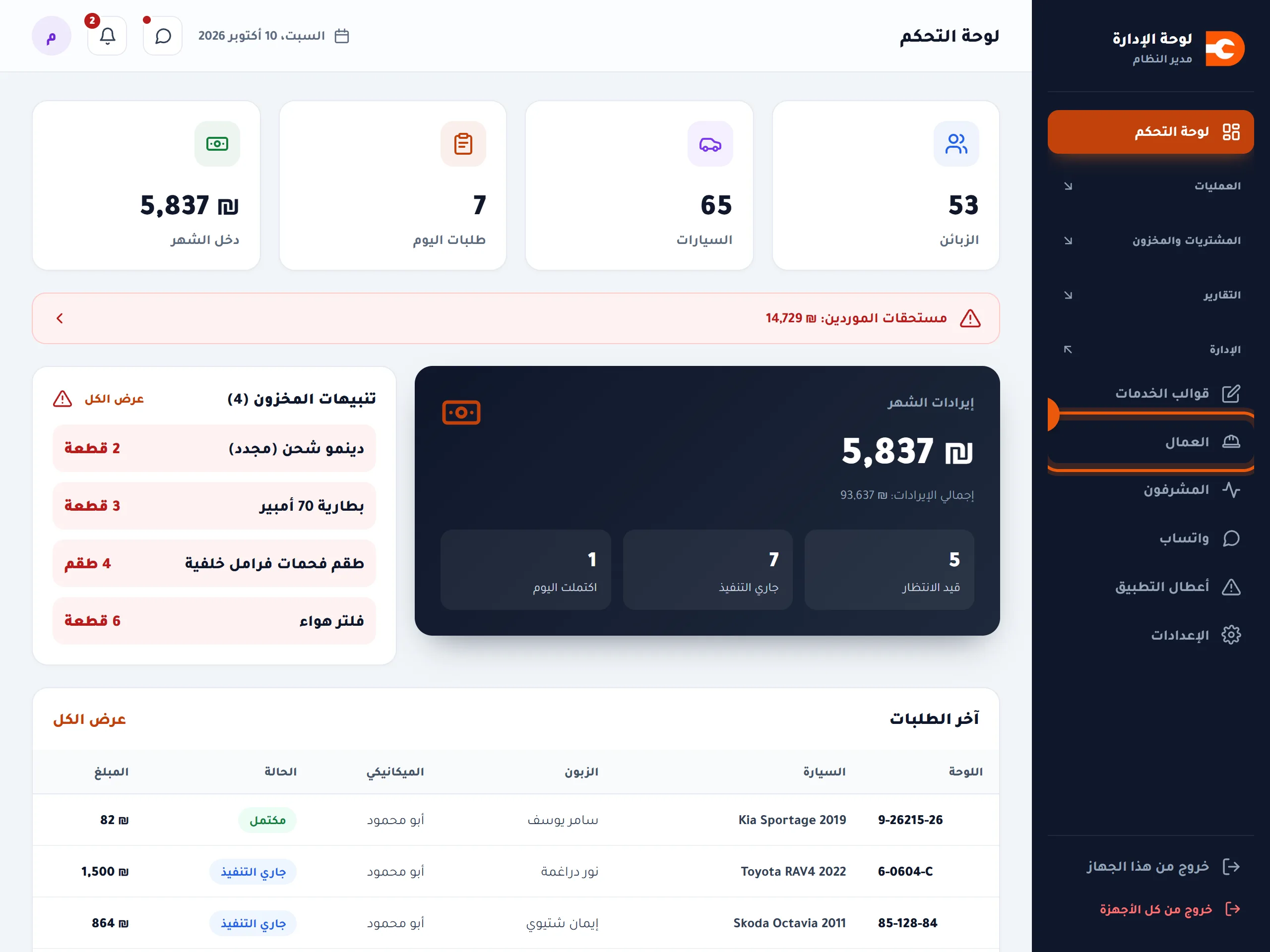
- الخطوة 1: من القائمة: الإدارة ← العمال.
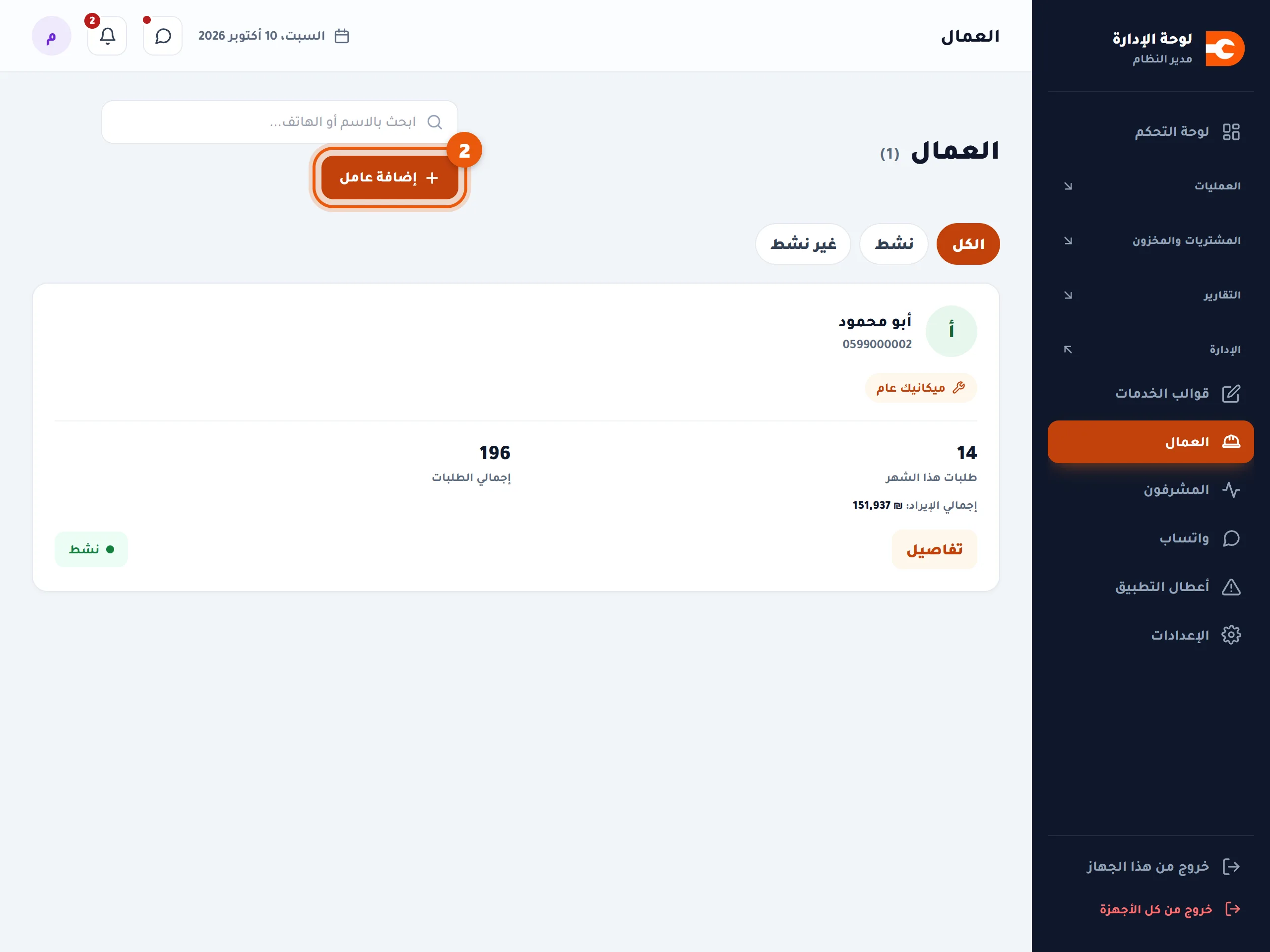
- الخطوة 2: اضغط إضافة عامل.
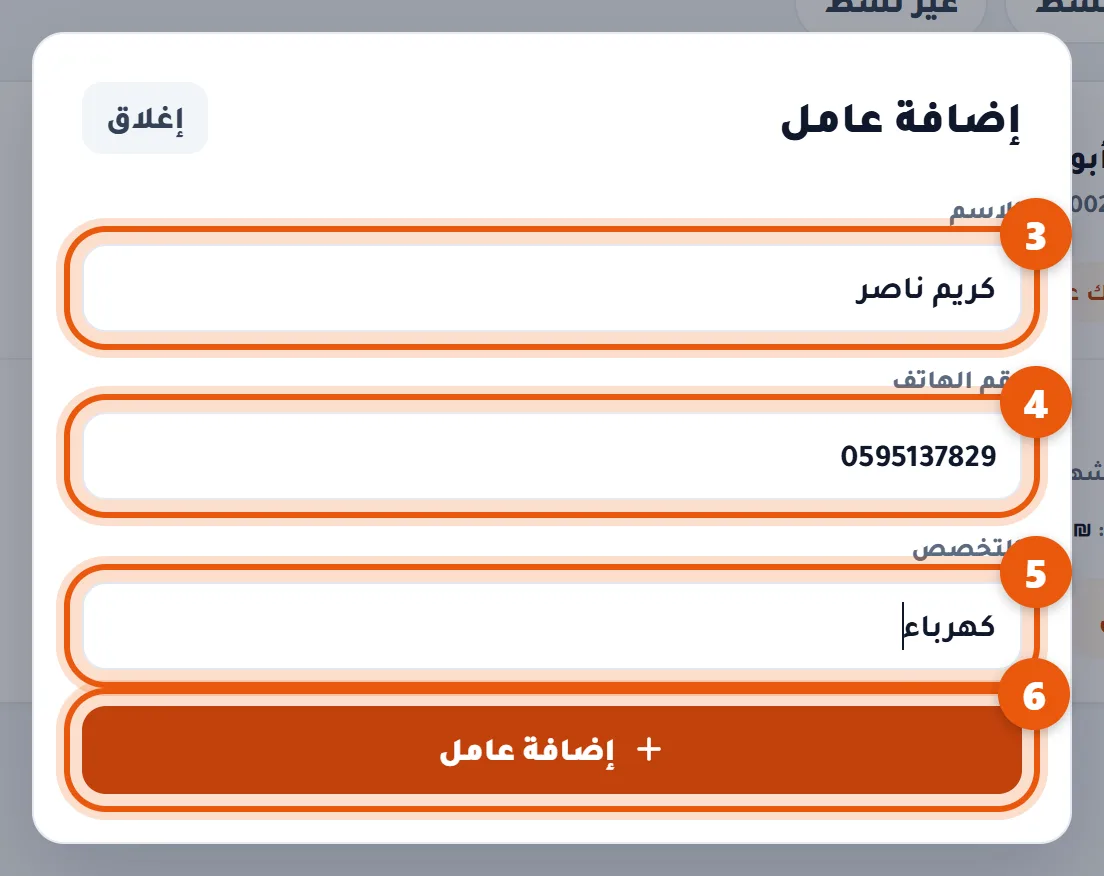
- الخطوة 3: اكتب الاسم.
- الخطوة 4: اكتب رقم الهاتف. به يدخل إلى التطبيق.
- الخطوة 5: اكتب التخصص (ميكانيكا، كهرباء...).
- الخطوة 6: اضغط زرّ الإضافة.
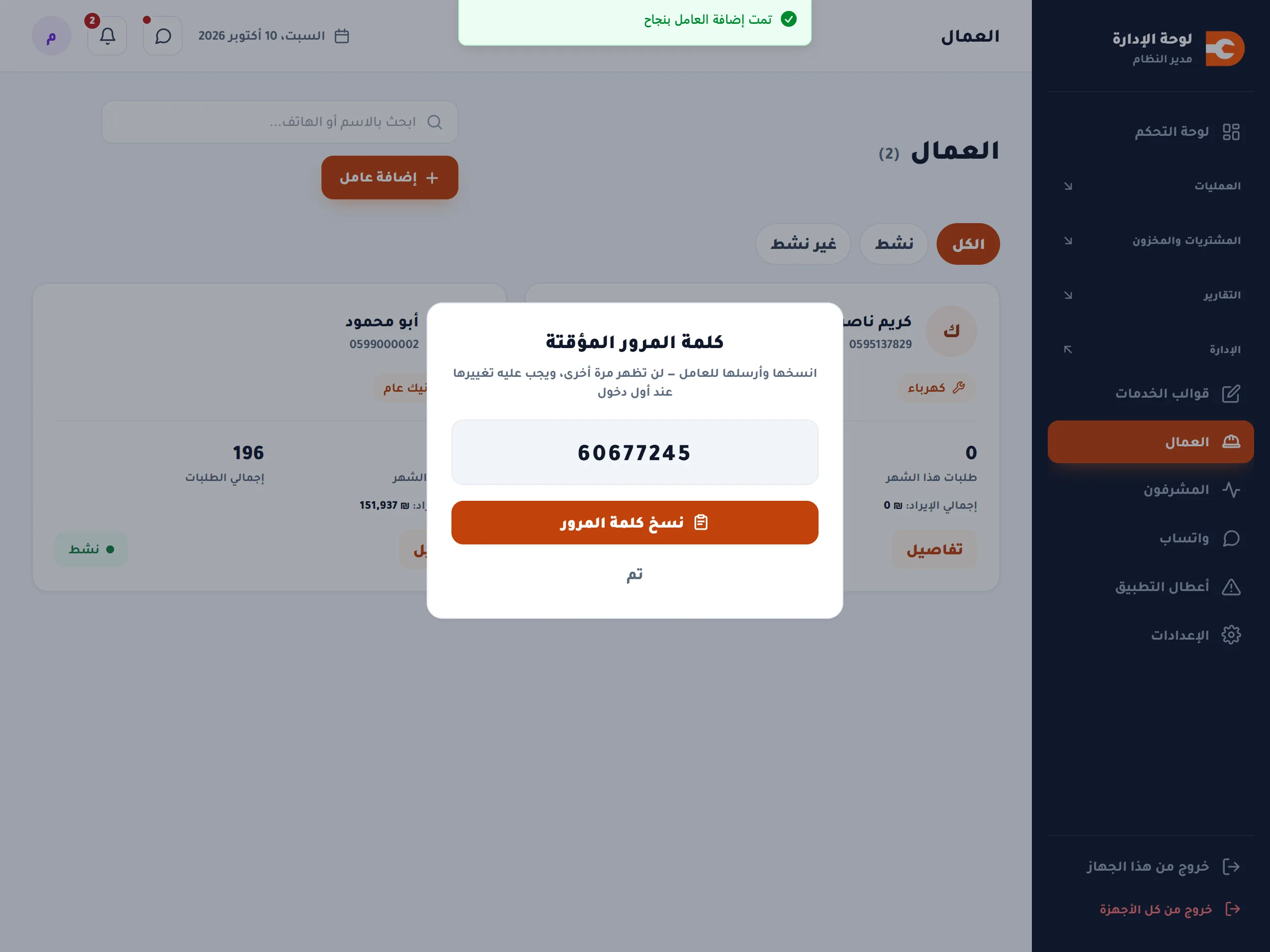
- العمال — الميكانيكيون. تضيفهم بالاسم والهاتف والتخصص، وترى لكلٍّ طلبات الشهر وإجمالي الإيراد.
- المشرفون — حسابات بصلاحيتك أنت. تُنشأ بالبريد وكلمة المرور، وتستطيع إعادة تعيين كلمة مرور أو تعطيل حساب.
واتساب
كيف أربط واتساب الورشة؟
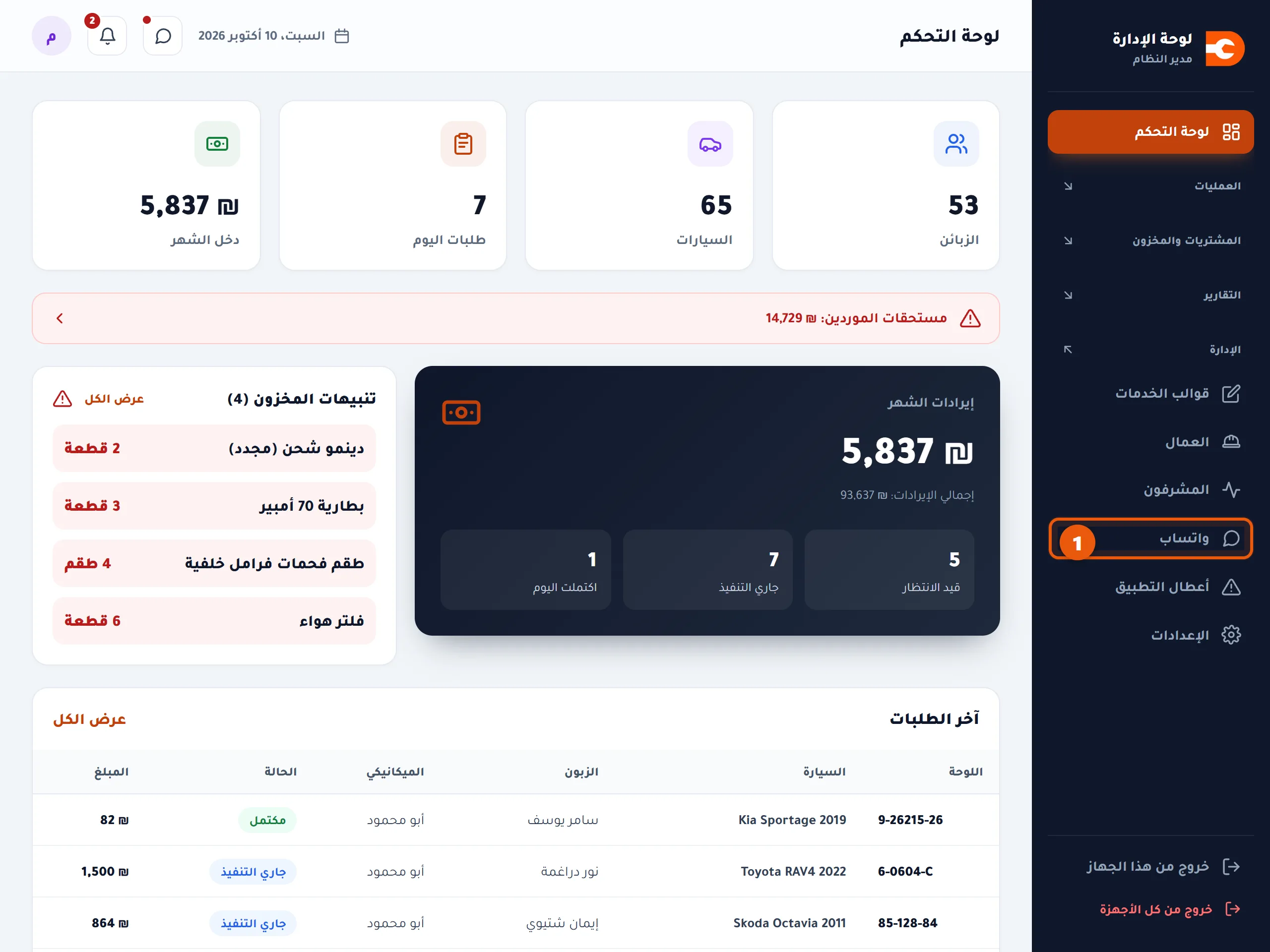
- الخطوة 1: من القائمة: الإدارة ← واتساب.
- إن كانت الحالة غير متّصل، اضغط إعادة تشغيل الجلسة، فيظهر رمز QR.
- في جوال الورشة: افتح واتساب ← الأجهزة المرتبطة ← ربط جهاز.
- وجّه كاميرا الجوال على الرمز في الشاشة. تتغيّر الحالة إلى متّصل.
صفحة واتساب تعرض حالة الاتصال، وطابور الإرسال، والرسائل التي لم تصل آخر ٢٤ ساعة.
- غير متّصل ← إعادة تشغيل الجلسة وامسح رمز QR الجديد بهاتف الورشة.
- السقف اليومي — عدد الرسائل الأقصى في اليوم.
- إيقاف/استئناف الإرسال — تحكّم يدويّ بالطابور.
أعطال التطبيق
حين ينكسر شيء في يد مستخدم، يظهر هنا تلقائياً — بلا أن يتّصل أحد. والسطر خللٌ لا وقوع: خمسون انهياراً لنفس السبب سطرٌ واحد عدّاده ٥٠.
- اقرأ العدّاد أوّلاً — خللٌ وقع مرّة غير خللٍ وقع مئة.
- عُلّم كمعالَج بعد الإصلاح؛ ويعود وحده إن تكرّر.
التقارير
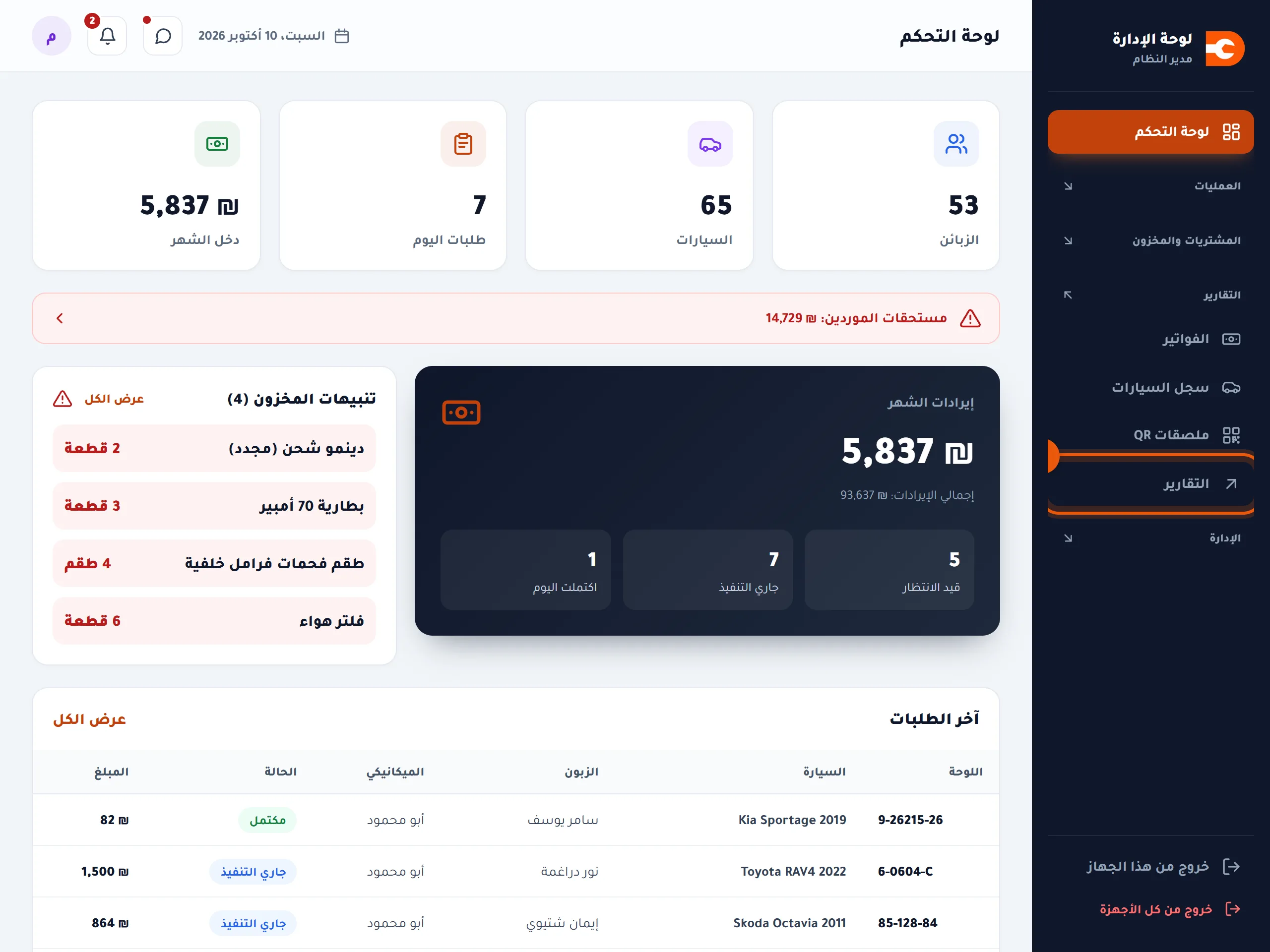
- الخطوة 1: من القائمة: افتح التقارير ثم اضغط التقارير داخلها.
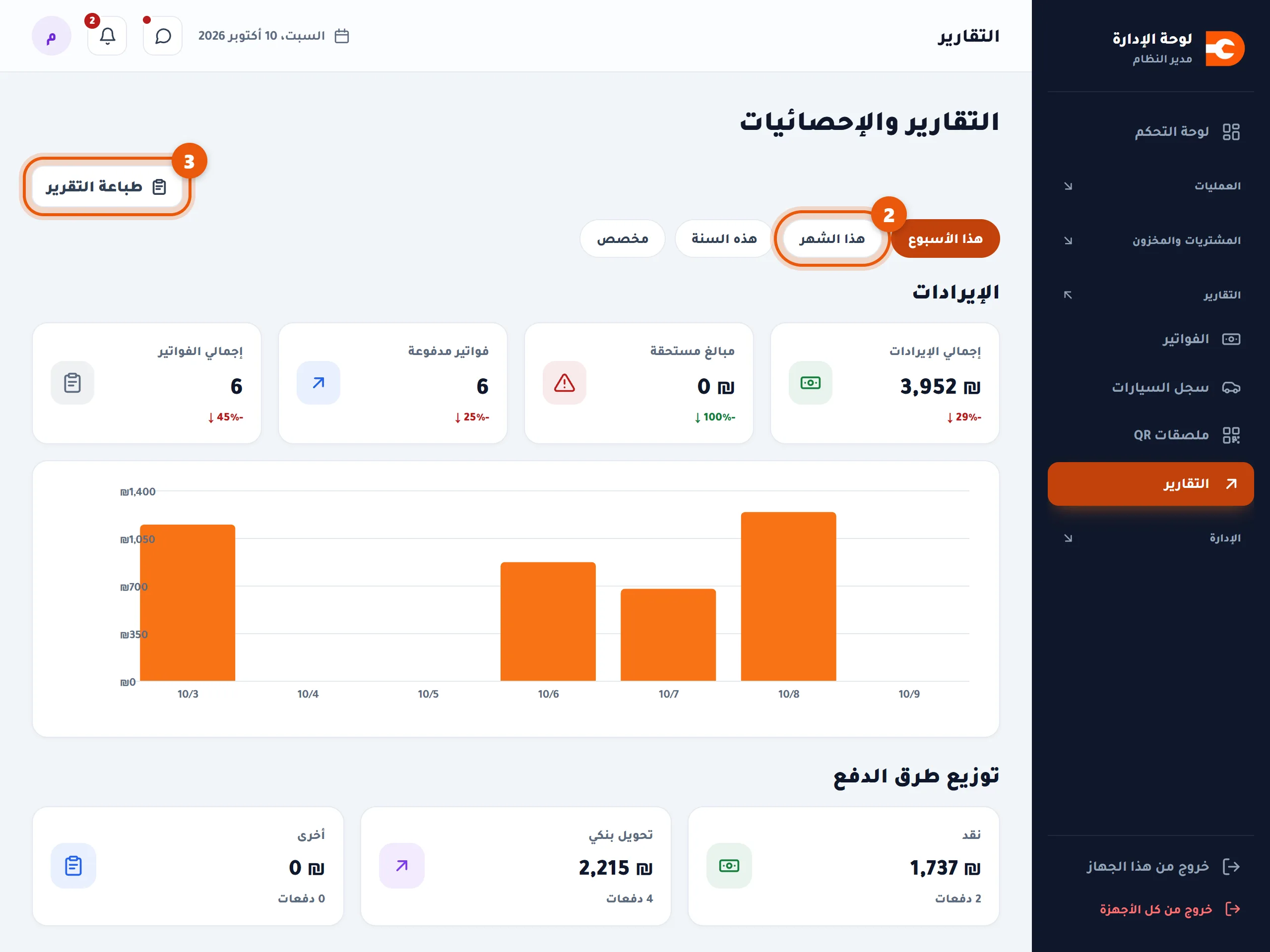
- الخطوة 2: اختر الفترة: الأسبوع، الشهر، السنة، أو مخصص بتاريخين.
- الخطوة 3: طباعة التقرير: يخرجه ورقة.
اختر الفترة (الأسبوع · الشهر · السنة · مخصّص) وترى: الإيرادات، والمبالغ المستحقة، وتوزيع طرق الدفع، وحالات الطلبات، وأكثر الخدمات طلباً، وأكثر الزبائن تعاملاً، وأداء العمال. وطباعة التقرير تُخرجه ورقةً.
الإعدادات والموقع
كيف أغيّر أيام وساعات العمل؟
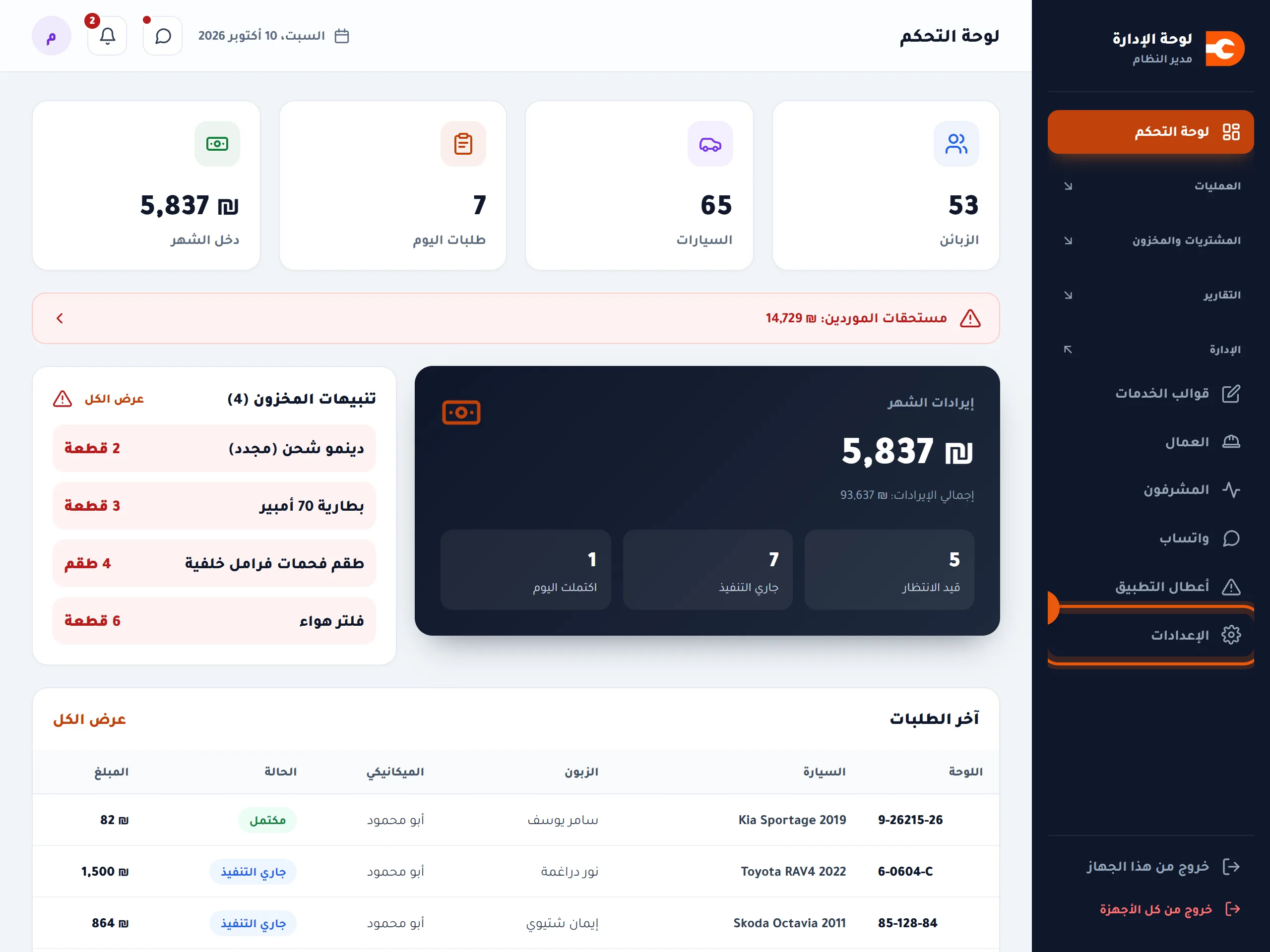
- الخطوة 1: من القائمة: الإدارة ← الإعدادات.
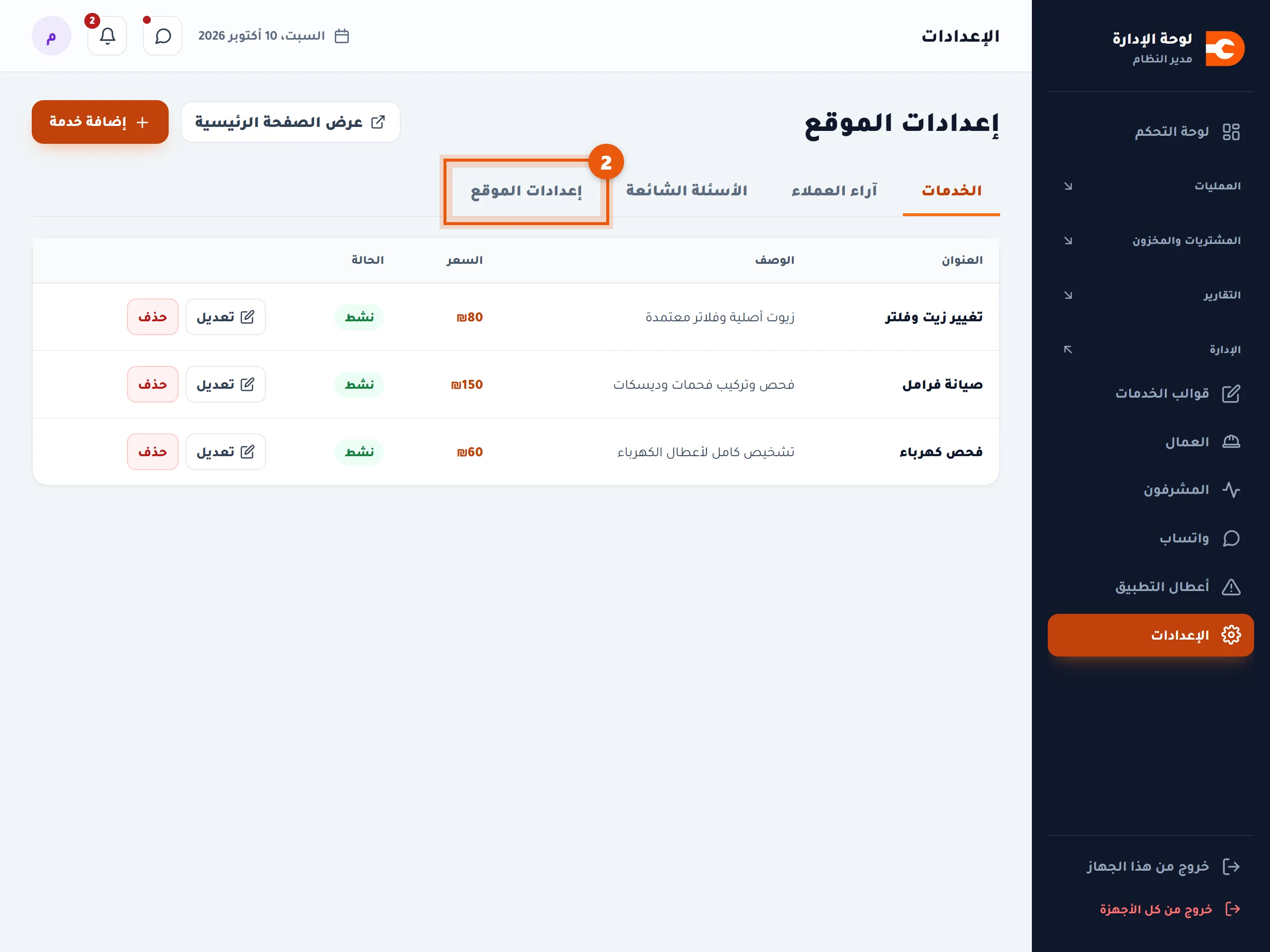
- الخطوة 2: اضغط تبويب إعدادات الموقع.
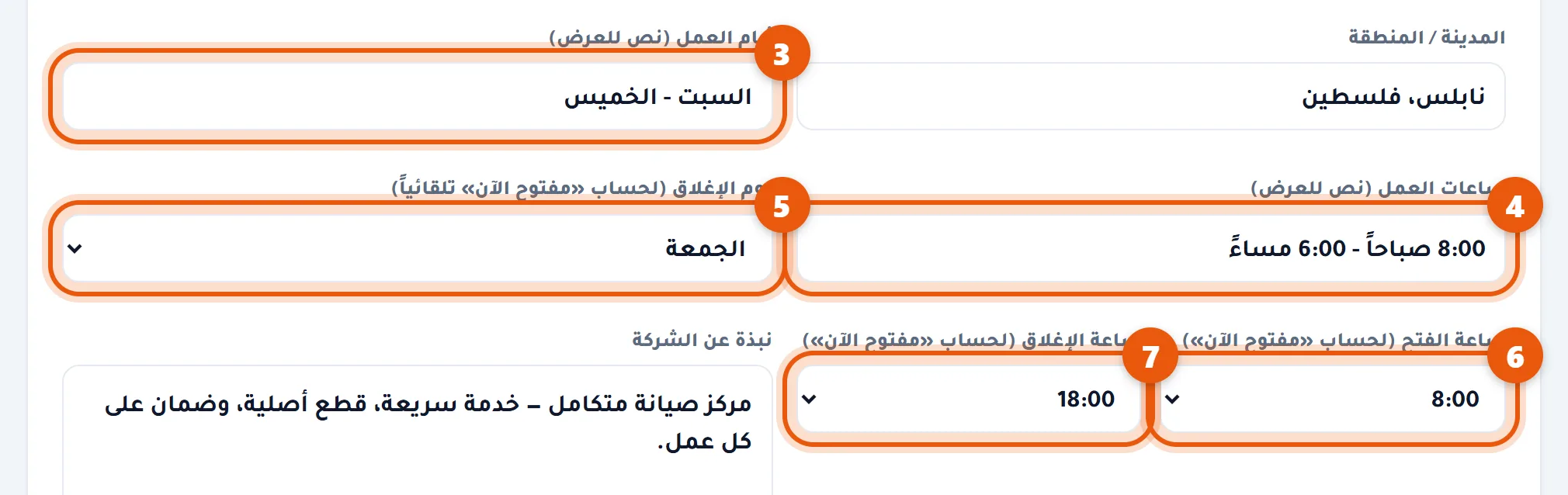
- الخطوة 3: أيام العمل: كما تريدها أن تظهر للزبائن (مثلاً: السبت - الخميس).
- الخطوة 4: ساعات العمل: كما تظهر للزبائن (مثلاً: 8:00 صباحاً - 6:00 مساءً).
- الخطوة 5: يوم الإغلاق: يوم العطلة الأسبوعية.
- الخطوة 6: ساعة الفتح: منها يعرف الموقع إن كانت الورشة «مفتوحة الآن».
- الخطوة 7: ساعة الإغلاق.

- الخطوة 11: انزل لآخر الصفحة واضغط حفظ إعدادات الموقع.
وفي نفس الصفحة: اسم الورشة، الهاتف، واتساب، البريد، العنوان، روابط فيسبوك وإنستغرام، والخريطة. تظهر على الفواتير وفي الموقع — فاملأها صحيحة.
مسافر أو عندي عطلة. كيف أغلق الورشة مؤقتاً؟
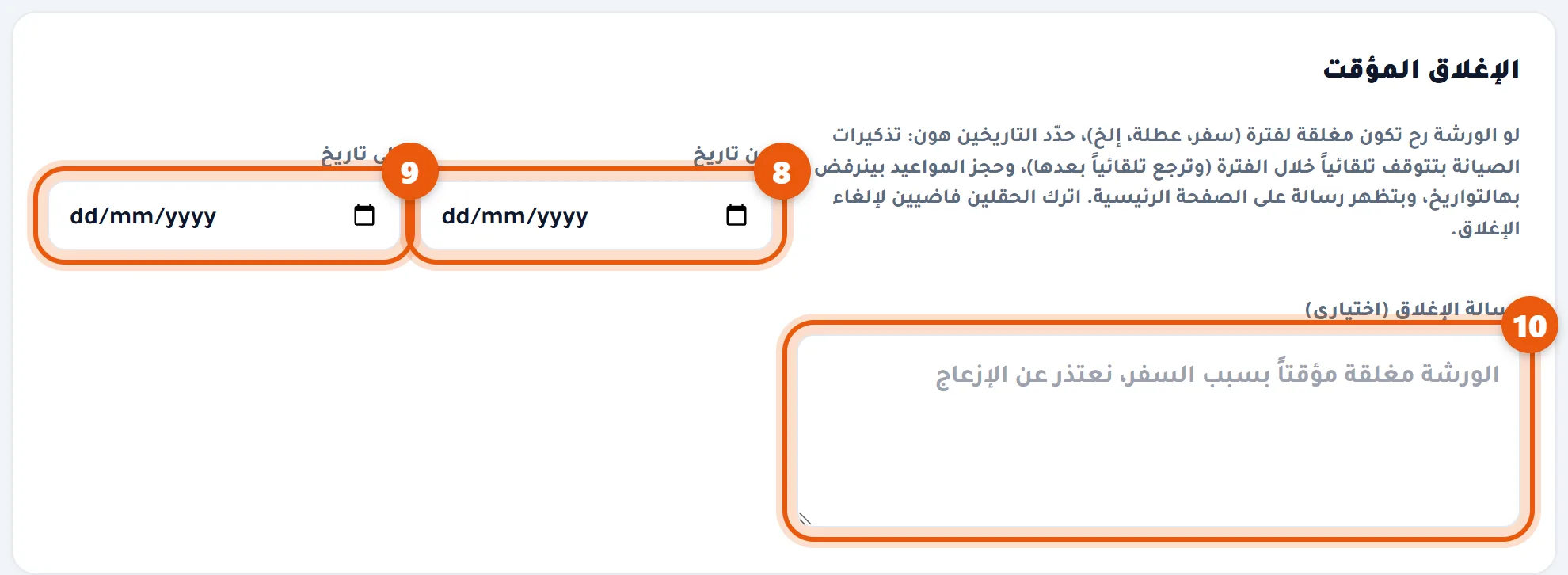
- الخطوة 8: من تاريخ: أول يوم إغلاق.
- الخطوة 9: إلى تاريخ: آخر يوم.
- الخطوة 10: رسالة الإغلاق (اختياري): ما يقرؤه الزبائن على الموقع.
ثم حفظ إعدادات الموقع. وخلال هذه الفترة:
- التذكيرات تتوقّف ولا تضيع — تُستأنف بعدها.
- الحجز يُرفض في تلك الفترة.
- وشريط على الموقع يُعلم الزبائن.
محتوى الصفحة الرئيسية
تعدّل الخدمات وآراء العملاء والأسئلة الشائعة من هنا — بلا مبرمج. وعرض الصفحة الرئيسية يريك النتيجة.